14.1. Настройка анимации объектовК объектам, размещенным на слайде, можно применять эффекты анимации. Анимация позволяет привлечь внимание к наиболее важной информации на слайде. В PowerPoint есть несколько типов анимационных эффектов:
(Рассмотрите пример 15.1.) Типы анимационных эффектов определяют, как будет появляться, выделяться, исчезать или перемещаться объект. Для добавления эффекта анимации к объекту необходимо выполнить следующие действия:
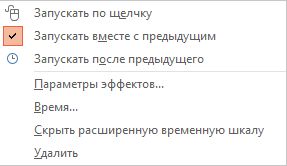
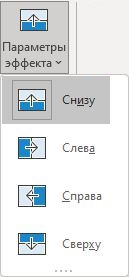
Для настройки анимации используется Область анимации, на которой представлены все эффекты анимации, добавленные к объектам на слайде (пример 15.4). Цветные прямоугольники справа от названия объекта определяют тип эффекта анимации. Зеленый прямоугольник означает вход, голубой — перемещение, желтый — выделение, красный — выход. Управлять объектами в Области анимации можно с помощью контекстного меню (пример 15.5). 15.2. Смена слайдовДля смены слайдов в PowerPoint предусмотрены различные эффекты. Весь перечень эффектов представлен на вкладке Переходы. Выбранный эффект можно сразу же просмотреть (пример 15.6). Многие эффекты имеют настраиваемые параметры (пример 15.7). По умолчанию установлен режим По щелчку, поэтому, если не изменять никаких настроек, новый слайд будет появляться после щелчка. Если смена слайдов должна происходить по времени, то необходимо задать время, по истечении которого слайд сменится другим (пример 15.9). Также существуют дополнительные возможности настройки времени смены слайдов. 15.3. Основные требования к компьютерной презентацииНе существует единых правил создания мультимедийных презентаций. Однако некоторые рекомендации помогут вам сделать презентацию лучше. Подготавливая презентацию, нужно продумать ее цель и содержание, структуру и дизайн (пример 15.10), провести репетицию выступления с презентацией. В первую очередь необходимо понять, зачем вам нужна презентация. Ее содержание всегда подбирается с учетом аудитории, для которой готовится выступление (пример 15.11). При подборе мультимедийных объектов для слайдов следует помнить, что:
Дизайн презентаций должен быть продуман (пример 15.12). Просмотр созданной презентации позволит увидеть, насколько удачно подобран и размещен материал, как осуществляется смена слайдов, насколько уместна анимация объектов и звук. Во время репетиции можно определить время на демонстрацию и при необходимости его изменить. |
Пример 15.1. Эффекты анимации.
Пример 15.2. Добавление анимации к объекту. Пример 15.3. Управление параметрами анимации. Пример 15.4. Область анимации. Пример 15.5. Контекстное меню объекта в Области анимации. Пример 15.6. Применение эффекта Оригами к слайду. Пример 15.7. Выбор параметра для эффекта Сдвиг. Пример 15.8. Применение эффекта перехода ко всем слайдам. Пример 15.9. Установка параметров времени. Пример 15.10. Опорный конспект по созданию презентации. Пример 15.11. Требования к презентации.
Пример 15.11. Требования к презентации. Рекомендации по дизайну презентации.
Для изменения цветовой палитры рисунка нужно выделить рисунок, перейти на вкладку Формат рисунка и настроить цвет, используя возможности инструмента |





 .
.1. Какие типы эффектов анимации можно применить к объектам в PowerPoint?
2. В чем отличие эффектов анимации группы Вход от эффектов анимации группы Выход?
3. Какие возможности для смены слайдов есть в PowerPoint?
4. Как настроить время смены слайдов?
5. Каких рекомендаций следует придерживаться при размещении объектов на слайдах?
6. Каких рекомендаций следует придерживаться при выборе дизайна слайда?
Упражнения
1. Загрузите файл с презентацией «Искусство», сохраненный после выполнения задания 2 из упражнения к § 14 (с. 112–113). Выполните задания.
- Добавьте на слайды 3–6 эффект анимации к изображениям картин. Параметры эффекта: вход → масштабирование, начало → после предыдущего, продолжительность → средняя.
- Создайте слайд 7 и поместите на него текст «Искусство может переживать времена упадка, но оно вечно, как сама жизнь. Федор Иванович Шаляпин».
- Примените к тексту слайда 7 эффект анимации. Параметры эффекта: выход → часовая стрелка, начало → после предыдущего.
2. Настройте смену слайдов презентации. Эффект: Панорама. Параметры эффекта: по вертикали наружу.
3. Добавьте на слайд 1 звук из файла, подготовленного учителем.
4. Создайте перед последним слайдом новый слайд. Добавьте на него встроенную видеозапись, подготовленную учителем.
5. Дополните презентации, подготовленные учителем по темам учебных предметов:
- Белорусская литература. Мифы славян.
- Искусство. «Вечные» темы в искусстве.
6*. Создайте презентации по темам:
- Обязанности дежурного по классу.
- Семейные праздники.
- География. Природа Земли.
- Всемирная история. Позднее Средневековье.
- Гiсторыя Беларусi. Культура беларускіх зямель у Высокім Сярэднявеччы.
- Математика. Множества.
- Биология. Многообразие живых организмов.