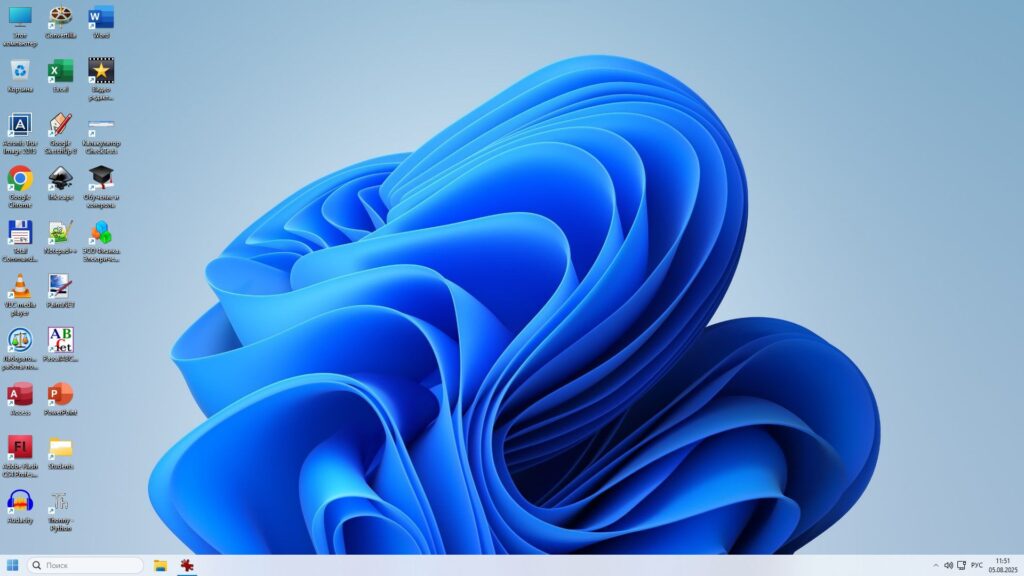
- Обновление ОС. Рекомендую для старых компьютеров ( >= 2 ядра и оперативки >=2Гб ) установить Windows 11 сборка tiny11-core-x64-beta-1. Я протестировал эту сборку на своих старых компьютерах и просто был удивлен скоростью работы ОС. По сравнению с Windows 7 скорость загрузки ОС увеличилась 2 раза, а по сравнению с Windows 10 которая была установлена в прошлом году в 6 раз!!! Например, компьютер со стандартным HDD, с характеристиками как на изображении загружается за 20 с.
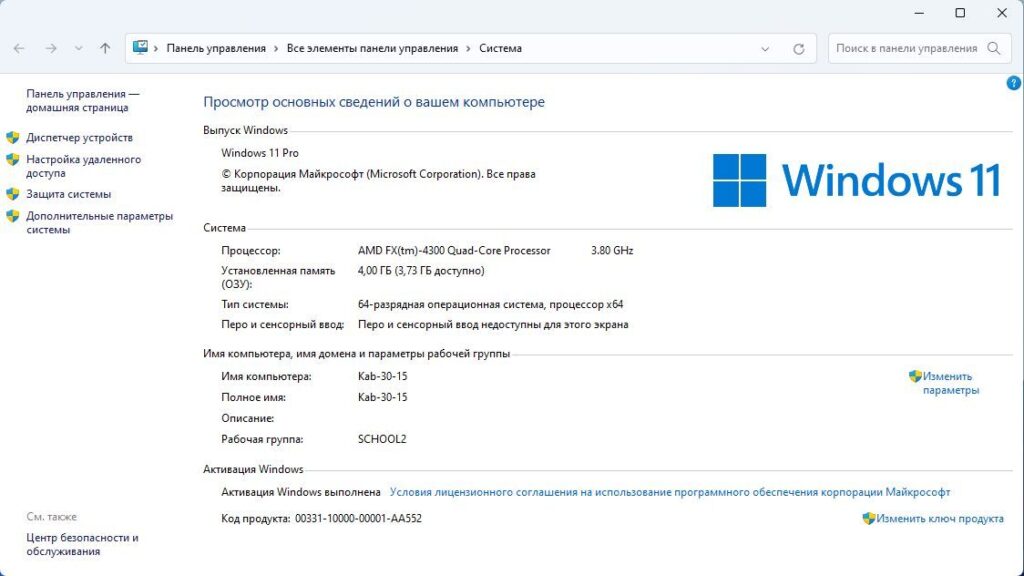 Все программы необходимые для учебного процесса работают. Проблем с установкой ПО, работой в локальной сети и Интернет не обнаружено. Скачать сборку размер 2Гб можно по этой ссылке: https://www.techspot.com/downloads/7575-tiny11-core.html или https://archive.org/download/tiny-11-core-x-64-beta-1/tiny11%20core%20×64%20beta%201.isohttps://archive.org/download/tiny-11-core-x-64-beta-1/tiny-11-core-x-64-beta-1_archive.torrent Как устанавливать и русифицировать можно посмотреть в этом ролике: https://www.youtube.com/watch?v=6KFYcykMUt4
Для новых компьютеров с SSD накопителем и оперативкой >= 8Гб рекомендую эту сборку Windows 11 23H2 (x64) 24in1 + Office 2021 by Eagle123 (06.2024) [Ru En]
Рекомендую перед установкой этой версии Windows 11 скопировать драйвера, если предыдущая версия Windows 10 или Windows 11. Создайте папку с именем drivers на диске, например, D:\drivers и выполните команду: pnputil /export-driver * d:\drivers
Так же для обновления драйверов используйте сборку Snappy Driver Installer.
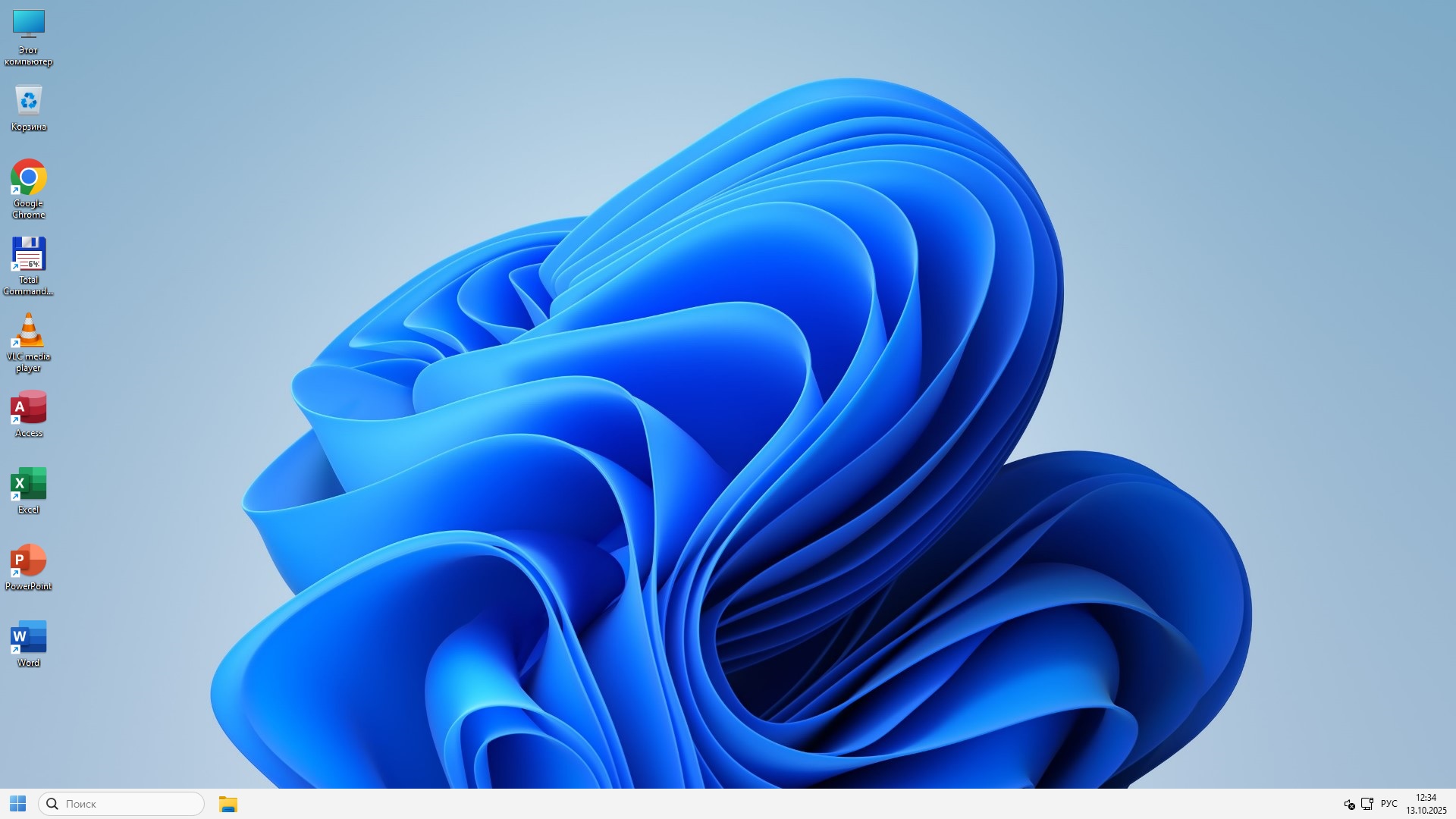
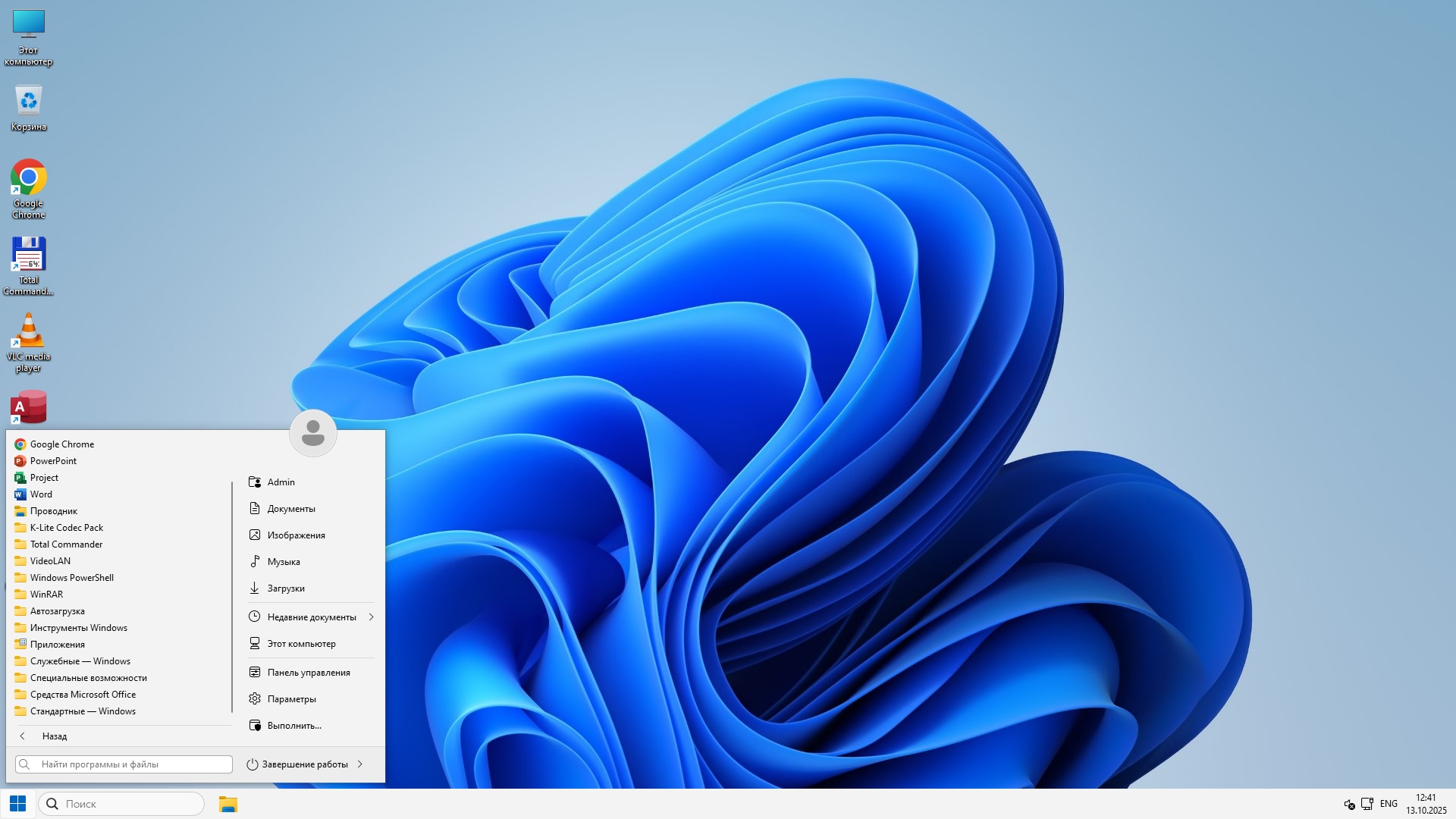
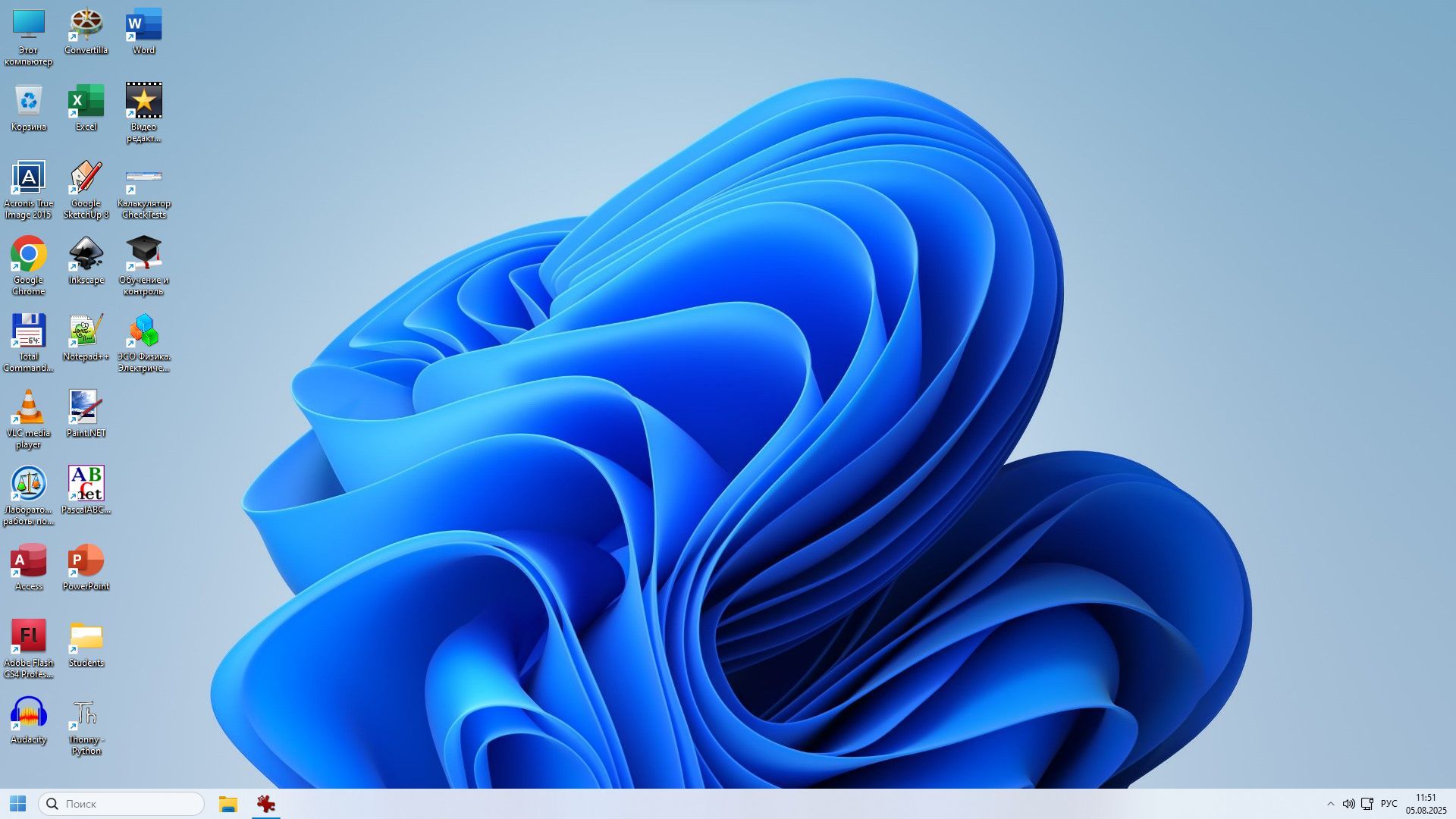
Для тех, у кого не получилось установить или русифицировать Windows 11 с помощью образа tiny11-core-x64-beta-1.iso я подготовил русифицированную версию с установленными программами: WinRAR, K-Lite Codec Pack, VLC media player, Google Chrome, Total Commander и Office 19 (Word, Excel, PowerPoint, Access). Сборка называется Tiny_11_core_64_rus_office_19_full_b1_s1_v1.tib, размер 8.18 Гб. Она загружена на бесплатный файлообменник new.fex.net со сроком хранения 14 дней. Выложил 13.10.2025. Скачайте пока не закончился срок. Если опоздаете, напишите на почту, выложу повторно.
Копирование tiny11-core-x64 на жёсткий диск с помощью программы Acronis True Image.
* Скопируйте образ восстановления Tiny_11_core_64_rus_office_19_full_b1_s1_v1.tib на флэшку или внешний диск.
* Установите программу Acronis True Image или загрузитесь с загрузочной флешки созданной программой Acronis True Image или загрузитесь с сборки админа AdminPE_UEFI.
* Удалите все разделы с вашего жёсткого диска (рекомендуемый размер HDD >= 250 Gb), например программой Paragon Hard Disk Manager или Acronis Disk Director.
* Запустите программу Acronis True Image. Далее: выбрать резервную копию, выберите Tiny_11_core_64_rus_office_19_full_b1_s1_v1.tib, восстановить диски и разделы, восстановить определенные разделы, выделить пункты как на картинке.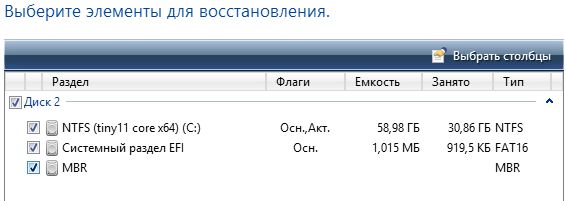
Выбрать жесткий диск, нажать принять. Далее нажать Приступить. По завершении выключить компьютер.* Вынуть флэшку с образом восстановления и с программой Acronis True Image. Включить компьютер, выбрать в загрузку в BIOS или через меню загрузки функциональные клавиши обычно F8 — F12 с жесткого диска. Если загрузка прошла корректно, вручную необходимо установить необходимые драйвера, так как автоматическая установка отключена. Например с помощью сборки Snappy Driver Installer.
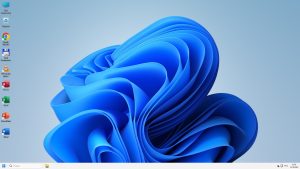
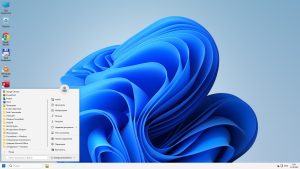
* Теперь надо расширить системный раздел например с 64 Gb до 100 Gb или больше если надо устанавливать много программ. Используйте программу EaseUS Partition Master. Создать рабочий диск(и).
* Далее активируйте Windows и Office 19 используя онлайн активатор KMS_VL_ALL_AIO.cmd из папки C:\Soft. Установите другие нужные вам программы. - Установка ПО. Рекомендую перед установкой программ установить (обновить) Microsoft Visual C++ Runtime & Patches. Так как программы: Inkscape, Google SketchUp 8 без этих библиотек работать не будут. Проще всего использовать подготовленной мною сборники «Школьный софт 2025» и «Школьный софт portable 2025» Для тех, кто использует электронное средство обучения «Орион» сборку «Школьный софт portable 2025» устанавливать не надо, она устанавливается автоматически вместе с пакетом программ CheckTests.
- Безопасность и стабильность работы ПК. Рекомендую на учительский компьютер установить защиту Kaspersky Free – бесплатный Антивирус Касперского, а на ученические компьютеры программу Shadow Defender 1.5.0.726. Эта программа «заморозки» операционной системы, которая восстанавливает образ ОС при перезагрузке компьютера. Поэтому все «вредные» действия учащихся, например: создание и удаление папок, переименование ярлыков, новая картинка на рабочий стол, установка игр, и др. включая подхваченные вирусы исчезнут после перезагрузки компьютера. После установки всех программ необходимо из запустить и под настроить, например, светлый/темный интерфейс, русский язык, убрать лишние окна при запуске и др. Поле первого запуска программы формируются файлы инициализации и повторный запуск происходит быстрее. Для Windows 11 есть проблема с установкой Shadow Defender. Стандартная установка не запускается. А вариант через тихую установку приводит к экрану «смерти» ОС после перезагрузки без возможности восстановления. Но есть вариант установки, я его позаимствовал в интернете. Надо отключить изоляцию ядра в операционной системе Windows 11, это не повлияет на безопасность, так как компьютер будет защищен Shadow Defender. Есть несколько вариантов отключения изоляции ядра, я выбрал отключение изоляции ядра с помощью REG-файла. Скачайте архив установки Shadow Defender 1.5.0.726. Распакуйте и внимательно изучите инструкцию по установке Shadow Defender. Пароль на архив: win11.
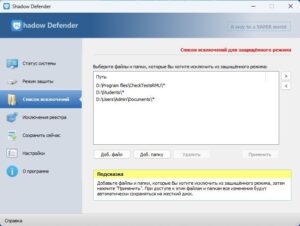
Добавьте исключения.
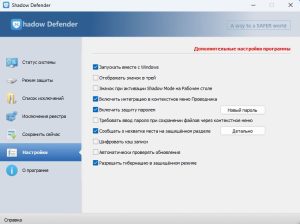
Выберите эти пункты и установите пароль. Включите защиту.
- Клонирование компьютера. Если в компьютерном классе большинство компьютеров имеют одинаковую архитектуру, то для ускорения процесса установки ОС и ПО рекомендуется установить и настроить ОС и ПО на первом компьютере ученика, установить программу клонирования дисков, сделать копию всех разделов на внешний носитель. С использованием загрузочной флешки можно перенести ОС и ПО на все оставшиеся компьютеры. Для клонирования дисков лучше использовать программу Acronis True Image. Я использую версию 2015 года. Можно и более новую. После клонирования программу Acronis True Image нужно удалить на всех компьютерах.



- Настройка локальной сети.
При создании локальной сети в учреждении образования используют в основном два варианта: одноранговая сеть и сеть с выделенным сервером. Сеть с выделенным сервером предпочтительнее, но требует дополнительного компьютера. Лучше всего использовать безвентиляторные мини-ПК, так как сервер должен работать постоянно. Обслуживать сервер должен грамотный системный администратор. Поэтому сеть с выделенным сервером в школах используется редко.
В настоящее время в учреждении образования в локальной сети школы есть компьютеры, модемы, принтеры, мультиборды, маршрутизаторы, точки доступа и другие устройства которые имеют статический адрес в локальной сети. Поэтому одноранговую сеть я советую создавать с статической адресацией. При динамической адресации часто бывает так, один компьютер получил динамический адрес, включили компьютер или другое устройство со статическим адресом и сеть перестает работать из-за совпадения адресов. Рекомендую в Excel создать таблицу «Локальная сеть школы». Внести в неё имена компьютеров и других устройств и их IP адреса. Тогда при появлении новых устройств легко присвоить нужный IP адрес. Можно использовать динамическую адресацию для подключения мобильников отдельной группе работников школы. Для этого нужно в настройках модема изменить диапазон динамической адресации выделив последние адреса, например, с начиная с 180 по 255. Тогда статические и динамические адреса никогда не совпадут. Для просмотра локальной сети рекомендую бесплатную программу Advanced IP Scanner.