14.1. Понятие о мультимедиаСовременные компьютерные презентации содержат данные, представленные в виде текста, графики, звука, музыки, анимации, видео и др. Специальные компьютерные технологии, обеспечивающие с помощью технических и программных средств совместное использование данных в различном представлении, называют мультимедийными (пример 14.1). Для реализации технологии мультимедиа необходимы специальные аппаратные и программные средства компьютера. Презентации позволяют реализовать линейный и интерактивный (с произвольным переходом от слайда к слайду) способы представления мультимедийной информации. Одним из основных элементов мультимедиа является текст. Для отображения текста используют различные шрифты и текстовые эффекты (пример 14.2). В мультимедиа применяется гипертекст — текст, имеющий ссылки (гиперссылки) на другие элементы мультимедиа. Гиперссылка обычно отображается подчеркнутым текстом, при наведении на который указатель мыши принимает вид Важным элементом мультимедиа являются изображения, созданные в графических редакторах, полученные с помощью цифровых фотоаппаратов, сканеров и т. д. (пример 14.4). Изображения также могут быть гиперссылками. Для усиления зрительного впечатления в технологии мультимедиа применяют анимацию и видео. Небольшие быстрые измене Пример 14.5. 14.2. Вставка текста и рисунков Как вы уже знаете, для размещения информации на слайде используются заполнители. Текст на слайде размещается внутри текстового заполнителя. Работа с текстом внутри заполнителя аналогична работе в текстовом редакторе Word. В тексте презентаций часто приходится что-либо перечислять, поэтому перед абзацем текста появляется значок, соответствующий одному пункту в перечислении (маркер абзаца). Текст в заполнителе форматируется в соответствии с выбранной темой. Форматирование всего текста или его фрагмента можно изменить (пример 14.6). Расположение и размер заполнителей может не соответствовать требованиям. Например, область для текста может быть слишком мала или расположена не там, где запланировано. После щелчка левой кнопкой мыши по любому элементу слайда вокругвыбранного объекта появится рамка с маркерами. Изменение размера заполнителя производится так же, как и изменение размера окна. Для перемещения элемента слайда нужно его выделить и, наведя курсор на рамку (курсор примет вид На слайд можно добавлять рисунки. Для этого необходимо воспользоваться кнопками вкладки Вставка или кнопками внутри заполнителя (пример 14.8). После выбора соответствующей кнопки открывается окно Вставка рисунка для выбора файла. Изображения на слайдах можно редактировать, применять к ним различные стили (пример 14.9) и эффекты (пример 14.10). Инструменты для редактирования изображений расположены на вкладке Формат рисунка, которая появляется при выделении любого рисунка на слайде. В программе PowerPoint в распоряжение пользователя предоставляется коллекция стилей оформления изображений и эффектов, которые можно применить к выделенному рисунку (примеры 14.11 и 14.12). Для редактирования рисунков можно воспользоваться инструментами панели Формат рисунка, которая отображается после выбора команды Формат рисунка из контекстного меню рисунка. Часто возникает необходимость сделать прозрачным фон картинки. Для этого нужно выделить рисунок, перейти на вкладку Формат рисунка, развернуть меню кнопки Цвет, выбрать пункт Установить прозрачный цвет и щелкнуть по фону рисунка. 14.3. Вставка декоративного текста и рисунков SmartArtХудожественное оформление текста позволяет сделать его более ярким и выразительным. Чаще всего художественное оформление применяется к заголовкам текста. В программах Word и PowerPoint для этого используется коллекция WordArt. WordArt представляет собой текст, к которому уже применены некоторые эффекты. Для оформления заголовка с помощью WordArt необходимо выполнить действия:
(Рассмотрите пример 14.13.) Декоративный текст, как и обычный, можно редактировать. Чтобы применить к тексту различные параметры форматирования, следует воспользоваться возможностями инструментов раздела Стили WordArt вкладки Формат фигуры, которая появляется при выделении декоративного текста. Для создания разнообразных схем служат графические элементы SmartArt, которые можно создать на основе различных макетов (пример 14.14). Применение форматирования к SmartArt включает изменение цвета и стиля фигур (примеры 14.17 и 14.18). Инструменты форматирования фигур вкладки Конструктор SmartArt. 14.4. Вставка гиперссылокГиперссылки позволяют быстро перемещаться по слайдам презентации, открывать другие презентации или файлы. С помощью гиперссылок можно создать оглавление презентации. Ссылки в оглавлении дают возможность перейти на требуемые слайды. Перед вставкой гиперссылки необходимо выделить объект, который послужит гиперссылкой: текст, фигуру или рисунок. Для вставки гиперссылки используется окно Вставка гиперссылки, вызываемое кнопкой В примере 14.19 показано, как вставить гиперссылку для перехода в другую часть презентации. Пример 14.20 демонстрирует вставку гиперссылки, указывающей на другой файл. 14.5. Вставка звука и видеоВ презентацию PowerPoint можно добавить звуковой файл, например музыку, закадровый текст или звуковые фрагменты. Вставка звука в PowerPoint осуществляется с помощью последовательности действий, описанной в примере 14.21. Для воспроизведения звука необходимо в режиме просмотра щелкнуть по значку звука и нажать кнопку Воспроизвести. Для использования видео в презентации можно делать ссылки на видеофайлы или вставлять видео непосредственно в презентацию. Встроенные видео удобны, но для хранения такой презентации понадобится больше места в памяти компютера. Связанные видеоролики практически не влияют на размер памяти, необходимой для презентации. При связывании видеофайлов с презентацией рекомендуется скопировать их в ту же папку, где находится презентация. Это позволит избежать возможных проблем с неработающими ссылками. Для вставки встроенного видео необходимо выполнить действия, описанные в примере 14.22. Создание ссылки на видео описано в примере 14.23. Для удаления звука и видео нажать клавишу Del или BS, выделив соответствующий объект. Настроить параметры звука и видео можно с помощью инструментов вкладки Воспроизведение, которая становится активна при выделении объектов. |
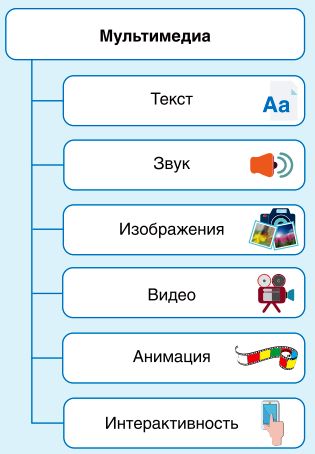
Пример 14.1. Элементы и устройства мультимедиа.
Пример 14.2. Пример текста. Пример 14.3. Гиперссылки. Пример 14.4. Изображения.
Пример 14.5. Пример кадров. Пример 14.6. Изменение форматирования текста.
Пример 14.7. Поворот текстового блока. Пример 14.8. Вставка рисунка из файла. Использование кнопки вкладки Вставка Использование кнопки заполнителя Пример 14.9. Выбор стилей для оформления рисунков. Пример 14.10. Выбор эффекта для оформления рисунков. Пример 14.11. Применение стилей к рисункам.  Овал с размытыми краями  Наклонная рамка, белая Пример 14.12. Добавление эффектов к рисункам.  Отражение  Сглаживание
Пример 14.13. Вставка и редактирование декоративного текста. Меню шаблонов WordArt
Область редактирования содержимого WordArt Декоративный текст Для применения к декоративному тексту эффекта изгиба нужно развернуть меню инструмента Применение эффекта Вогнутая линза
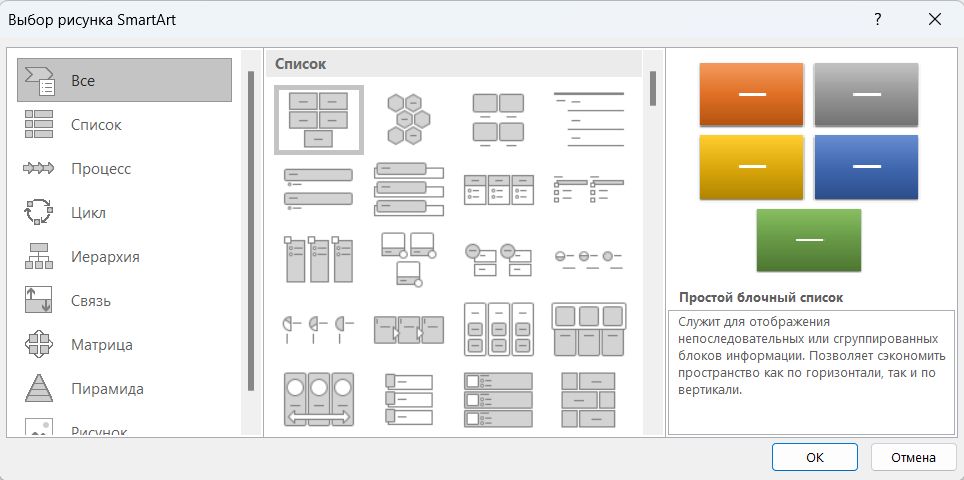
Пример 14.14. Использование различных макетов графических элементов SmartArt. Пример 14.15. Вставка графических элементов SmartArt. Окно Выбор рисунка SmartArt Пример 14.16. Добавление фигуры SmartArt. Пример 14.17. Изменение цвета графического элемента SmartArt. Пример 14.18. Изменение стиля графического элемента SmartArt. Пример 14.19. Вставка гиперссылки на другую часть презентации.
Пример 14.20. Вставка гиперссылки на другой файл.
Пример 14.21. Вставка звука.
Пример 14.22. Вставка встроенного видео.
После вставки видео на слайде под ним отображается Панель инструментов для воспроизведения видео. Пример 14.23. Вставка ссылки на видео. В окне Вставка видеозаписи выбрать файл, нажать стрелку возле кнопки Вставить и выбрать Связь с файлом. |
 . Выполнив щелчок левой кнопкой мыши по гиперссылке, можно перейти к требуемому слайду, пропустив некоторые слайды (пример 14.3). Так обеспечивается интерактивная организация переходов между слайдами.
 ), выполнить перемещение. Используя маркер
  , можно повернуть выделенный элемент (пример 14.7).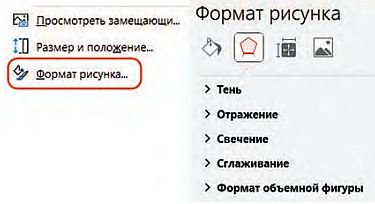

 вкладки Вставка или такую же кнопку в заполнителе. После выбора кнопки развернется окно Выбор рисунка SmartArt для выбора типа вставляемого объекта (пример 14.15).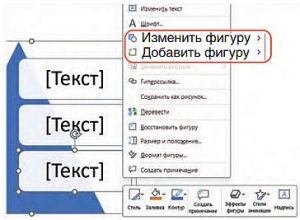

 в разделе Ссылки вкладки Вставка.






 , выбрать пункт
  и требуемый вариант изгиба.



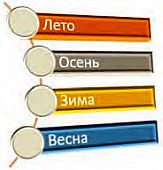
 .
.


1.  Что понимают под мультимедиа?
2.  Что можно добавить на слайд презентации?
3.  Какие стили оформления можно применить к изображению?
4.  Какие эффекты оформления применяются к изображению?
5.  Что такое WordArt?
6.  Для чего можно использовать объект SmartArt?
7.  Как создать гиперссылку на слайд?
8.  Как вставить звук в презентацию?
9.  Как можно использовать в презентации видеофайлы?
Упражнения
1. Загрузите файл с презентацией «Личности в истории информатики»,
сохраненный при выполнении упражнения после предыдущего параграфа. Дополните презентацию..
| Действия | Результат |
| Применить к текстовым блокам форматирование: шрифт Arial, размер шрифта 28 |  |
| Применить к изображениям ученых стиль Прямоугольник с тенью (слайды 3–10) |
 |
| Оформить название презентации на титульном слайде как декоративный текст. Шаблон WordArt выбрать самим |  |
| Применить к тексту последнего слайда форматирование: шрифт Times New Roman, начертание полужирный курсив, размер шрифта 48, цвет золотистый. Вставить на последний слайд изображение из файла pero.png, подготовленного учителем. Применить к рисунку эффект Тень. |  |
Сохраните изменения в презентации.
2. Загрузите файл с презентацией «Искусство» и выполните действия, указанные в таблице.
| Действия | Результат |
| Вставить после титульного слайда слайд с макетом Заголовок и объект |  |
| Создать копию слайда 3 |  |
| Поменять содержание копии слайда на информацию о картине И. И. Шишкина «Ручей в лесу», 1880 |
 |
| На слайде 2 ввести текст в блок заголовка. Применить форматирование: начертание полужирное, размер 60 |  |
| Разместить на слайде 2 рисунок SmartArt, макет Вертикальный список со смещенными рисунками |  |
| Добавить в рисунок SmartArt четвертую фигуру. В текстовых полях ввести данные о художниках. В область для изображений вставить фото картин, скопировав их со слайдов. Изменить цвет и стиль фигур |  |
К изображениям на слайдах 3–6 примените стиль или эффект по своему усмотрению.
Сохраните изменения в презентации.
3. Загрузите файл с презентацией «Личности в истории информатики», сохраненный после выполнения задания 1. Дополните презентацию.
| Действия | Результат |
| Вставить на слайд 2 гиперссылки на слайды с информацией об ученых и изобретенных ими счетных устройствах. В качестве гиперссылок использовать имена ученых |  |
На слайды 3–10 вставить управляющую кнопку Домой  , которая будет служить ссылкой на слайд с оглавлением (для вставки используйте меню кнопки , которая будет служить ссылкой на слайд с оглавлением (для вставки используйте меню кнопки  , раздел Управляющие кнопки). , раздел Управляющие кнопки). |
 |
4*. Добавьте к презентации звук из файла, подготовленного учителем. Воспроизведите звук. Установите параметры воспроизведения так, чтобы звук сопровождал показ презентации. Сохраните изменения в презентации.
5*. Добавьте к презентации видео из файла. Воспроизведите видео. Сохраните изменения в презентации.