13.1. Создание презентацииПеред созданием компьютерной презентации нужно продумать ее содержание и соответствующую форму представления (пример 13.1). А именно, необходимо при создании презентации пройти следующие этапы:
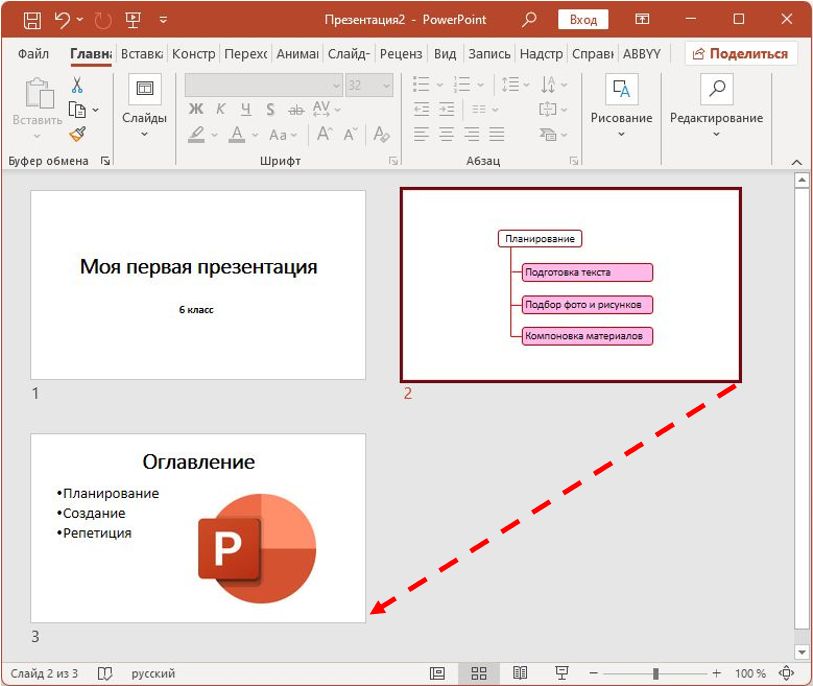
После выбора на стартовой странице программы PowerPoint миниатюры Пустая презентация в рабочей области основного окна программы располагается начальный слайд. Этот слайд называется титульным и содержит две прямоугольные области — Заполнители с текстом Заголовок слайда и Подзаголовок слайда (пример 13.2). Заполнители предназначены для размещения на слайде информации, представленной в различном виде — текста, рисунка и т. д. Следующий слайд можно добавить в презентацию, нажав кнопку Создать слайд 13.2. Операции со слайдами презентацииСлайды презентации можно удалять, копировать и перемещать. Перед выполнением этих операций необходимо выделить на Панели эскизов требуемые слайды. После выполнения операции Вырезать/Копировать слайды можно вставить в новое место в текущей презентации или в другую презентацию. Удалить слайд можно, нажав Del или BS на клавиатуре или выбрав пункт Удалить слайд контекстного меню слайда (пример 13.5). Операции Вырезать, Копировать и Вставить со слайдами осуществляются так же, как и при работе с изображениями и текстом. При выполнении этих операций можно использовать соответствующие пункты контекстного меню или «горячие клавиши». Почти всегда в презентации есть слайды, имеющие сходные макеты. В этом случае удобно создавать новый слайд на основе копии (дубля) уже имеющегося (пример 13.6). Иногда при создании презентации нужно изменить порядок следования слайдов. Перемещение слайдов при этом можно выполнить с помощью мыши в Области эскизов слайдов Обычного режима или в режиме Сортировщик слайдов (пример 13.7). 13.3. Применение тем и цветовых схемСлайды презентации можно создавать на основе встроенных в PowerPoint тем оформления презентаций. Темы включают один или несколько макетов слайдов с сочетающимися цветами, фоном, шрифтами и эффектами и имеют свое название. Выбрать тему можно в разделе Темы на вкладке Конструктор. При наведении курсора мыши на любую из миниатюр с темой в рабочей области окна можно увидеть, как будут выглядеть слайды после применения темы (пример 13.8). Это позволяет просмотреть презентацию в различном оформлении, просто перемещая курсор мыши от одной миниатюры с темой к другой. Меню разделов Темы и Варианты разворачивается при нажатии на кнопку со стрелкой в правом нижнем углу. |
Пример 13.1. План работы Пример 13.2. Титульный слайд. Пример 13.3. Второй слайд. Пример 13.4. Меню кнопки Создать слайд для выбора макета слайда. Пример 13.5. Фрагмент контекстного меню слайда с кнопкой Удалить слайд. Пример 13.6. Копирование (дублирование) слайдов. Пример 13.7. Перемещение слайдов в режиме Сортировщик слайдов.
Пример 13.8. Применение различных тем к слайдам.
Пример 13.9. Изменение варианта темы и стиля фона. Пример 13.10. Изменение цветовой схемы презентации. |
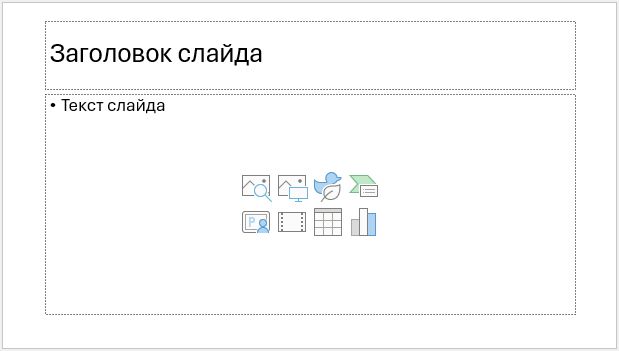
 в группе Слайды на вкладке Главная. На втором слайде расположены заполнители Заголовок слайда и Текст слайда (пример 13.3).
 .
.






1.  Какие этапы работы над презентацией важно соблюдать?
2.  Что можно увидеть в рабочей области PowerPoint после открытия программы?
3.  Для чего предназначены заполнители?
4.  Как добавить слайды в презентацию?
5.  Что такое макет слайда? Как выбрать макет слайда?
6.  Какие операции со слайдами можно выполнить?
7.  Что такое тема оформления презентации? Как ее выбрать?
8.  Что можно изменить в выбранной теме оформления презентации?
Упражнения
1. Загрузите файл с презентацией «Личности в истории информатики» и выполните действия, указанные в таблице.
| Действия | Результат |
| В режиме Сортировщик слайдов переместить слайды, расположив их в хронологическом порядке в соответствии с датами создания устройств |  |
| Создать слайд после титульного слайда (макет — Два объекта) |  |
| На созданный слайд скопировать в качестве заголовка подзаголовок титульного слайда и имена ученых с остальных слайдов | 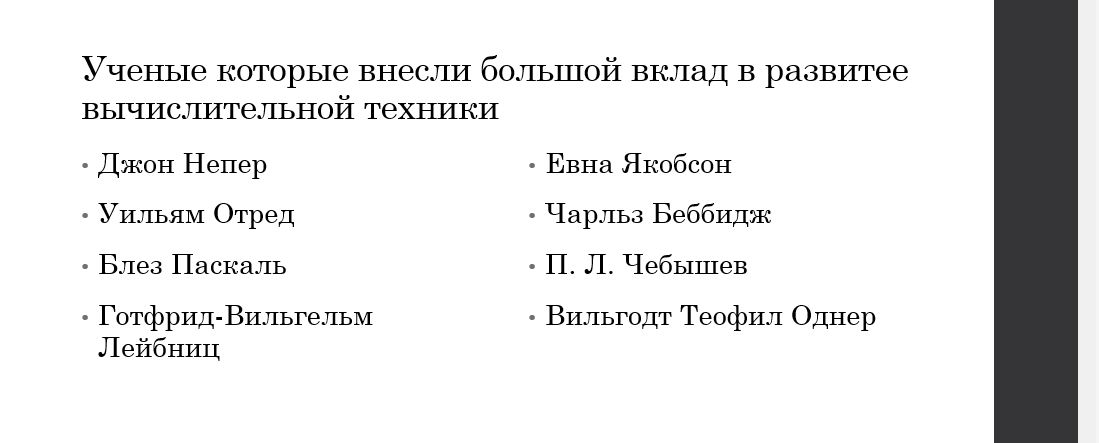 |
| Добавить слайд в конец презентации (макет — Только заголовок) |  |
| Разместить на слайде 11 изображения счетных устройств, скопировав их со слайдов 3–10 |  |
| Изменить тему оформления презентации. При необходимости изменить положение объектов на слайде |  |
| Изменить цветовую схему презентации и просмотреть готовую презентацию |
 |
Сохраните изменения в презентации.