12.1. Понятие презентацииТермин презентация употребляется достаточно широко. Можно услышать о презентации нового фильма или спектакля, презентуют товары или услуги, презентации сопровождают выступления ученых. В целом задача презентации — сделать так, чтобы объект ее представления заинтересовал аудиторию.
Презентации могут проводиться в различных формах: компьютерное слайд-шоу, видеофильм, рекламный ролик, научный доклад и т. д. 12.2. Возможности программы создания презентации
Обычно компьютерная презентация представляет собой набор слайдов, объединенных одной тематикой, выдержанных в одном стиле и сопровождающих выступление докладчика.
Для создания и демонстрации презентаций разработано много программ (пример 12.1). Одной из наиболее распространенных является PowerPoint. Загрузить ее можно, используя значок После загрузки открывается стартовая страница, в которой можно выбрать оформление презентации или вариант без оформления — Пустая презентация. В нижней части стартовой страницы отображается список презентаций, с которыми недавно работали, а в левой — меню с кнопкой Открыть (для загрузки презентаций). (Рассмотрите пример 12.2.) После того как сделан выбор на стартовой странице, открывается рабочее окно PowerPoint.
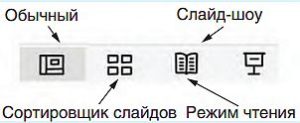
Окна программ для создания презентаций имеют много общего (пример 12.3). Правила работы в них существенно не отличаются. Достаточно изучить возможности одной из программ для успешной работы в любой другой. Сохранение и загрузка презентаций производится так же, как и сохранение и загрузка документов в текстовом редакторе Word, например, используя команду Файл → Сохранить как… 12.3. Режимы работы с презентациейНа разных этапах создания презентации работать со слайдами можно в различных режимах. Переход из одного режима в другой осуществляется с помощью кнопок Строки состояния (пример 12.4). С целью перехода в другой режим можно также использовать кнопки на вкладке Вид (пример 12.5). Основные режимы работы с презентацией в программе PowerPoint:
Дополнительно могут использоваться другие режимы: Режим чтения, Режим структуры, Режим страниц заметок. |
Пример 12.1. Наиболее известные программы для создания презентаций и их значки.
Пример 12.2. Стартовая страница PowerPoint. Пример 12.3. Окна программ для создания презентаций.  Окно программы PowerPoint  Окно программы Impress  Окно программы Kingsoft Presentation
Пример 12.4. Кнопки Строки Пример 12.5. Кнопки на вкладке Вид для перехода в различные режимы. Пример 12.6.После загрузки включен именно такой режим. Пример 12.7.Режим Сортировщик слайдов.
|
 на Панели задач или на Рабочем столе, а также из меню кнопки Пуск.





1.  Что понимают под презентацией?
2.  Что такое компьютерная презентация?
3.  Какими возможностями обладает программа PowerPoint?
4.  Как загрузить PowerPoint? Приведите примеры различных способов.
5.  Что такое слайд?
6.  Какие режимы работы с презентацией в программе PowerPoint вы знаете? В чем их различия?
Упражнения
1. Загрузите программу PowerPoint. Откройте презентацию «Личности в истории информатики». Просмотрите презентацию в разных режимах.
2. Откройте презентацию «Героі міфаў славян». Выполните действия в режиме Обычный:
- Уменьшить размер слайдов в рабочей области, переместив ползунок шкалы масштаба в строке состояния.
- Изменить размер слайдов в рабочей области с помощью инструмента Вписать в окно
 вкладки Вид.