|
Современные текстовые редакторы предоставляют пользователю дополнительные возможности. Одной из таких возможностей является форматирование текста.
Различают форматирование символов и форматирование абзацев. 11.1. Форматирование символов.Форматирование символов меняет форму представления их на экране. К форматированию символов относят:
Символы одного и того же шрифта могут иметь различные начертания, размеры и цвета. Начертание может быть: обычным, курсивным, полужирным. Текст также может быть подчеркнутым или зачеркнутым. В тексте могут использоваться надстрочные (x2) или подстрочные символы (H2O). Начертания текста могут комбинироваться, например:
Для форматирования символов текста сначала нужно выделить текстовый фрагмент, а затем выбрать требуемые параметры форматирования. Выбор может осуществляться с помощью команд вкладки Главная или висячего меню (примеры 11.1, 11.2). Оформим пригласительный билет , используя разные шрифты, размеры, начертания и цвета символов, указанные в примере 11.3. 11.2. Форматирование абзацевФорматирование абзацев меняет их расположение относительно страницы. К форматированию абзацев относят:
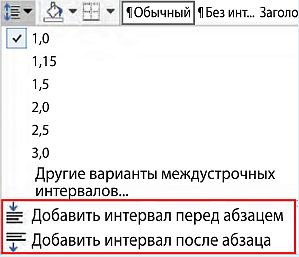
Для форматирования абзаца нужно установить курсор в любое место абзаца и выбрать необходимые параметры. Выбор может осуществляться с помощью команд вкладки Главная (пример 11.4). Для оформления заголовков в тексте обычно применяют выравнивание по центру, а для основного текста — выравнивание по ширине. У абзаца можно определить отступы слева, справа, а также отступ первой строки (красная строка). Для их установки можно использовать маркеры на линейке (пример 11.5). Если маркер отступа первой строки находится на линейке дальше маркера отступа слева, то получаем абзац с отступом. Если маркер отступа первой строки находится ближе маркера отступа слева, то имеем абзац с выступом. Междустрочный интервал — это расстояние между двумя строками одного абзаца. При наборе текста обычно устанавливают одинарный интервал или интервал равный 1,5 строки. Кроме того, при работе с абзацем можно добавить (удалить) интервалы «перед абзацем» и «после абзаца» (пример 11.6). В примере 11.7 показаны различные способы форматирования абзацев. Кроме свойств абзаца изменены и свойства символов для абзаца, который является заголовком. К символам этого абзаца применен шрифт Arial, полужирного начертания, синего цвета, размера 17. Также существуют дополнительные команды форматирования. 11.3. Печать текстаДля вывода документа на печать необходимо выполнить команду Файл → Печать (пример 11.8). В окне Печать можно определить количество копий документа, выбрать принтер для печати. Перед тем как отправить документ на печать, рекомендуется выполнить его предварительный просмотр. Предварительный просмотр документа позволяет пользователю увидеть, как будет выглядеть каждая страница документа при печати. После предварительного просмотра при необходимости можно внести изменения в оформление документа. |
Пример 11.1. Команды вкладки Главная для форматирования символов (группа Шрифт). Пример 11.2. Команды «висячего» меню для форматирования символов. Меню появляется при выделении фрагмента
Пример 11.3. Параметры форматирования пригласительного билета. Пример 11.4. Команды вкладки Главная для выравнивания абзацев. Пример 11.5. Установка отступов абзаца. Пример 11.6. Изменение интервалов абзаца.
Пример 11.7. Различные способы форматирования абзацев на странице.
Пример 11.8. Настройки печати документа.
|




1.  Что понимают под форматированием текста?
2.  Какие действия относят к форматированию символов?
3.  Какие действия относят к форматированию абзацев?
4.  Как вывести документ на печать?
Упражнения
1. Наберите текст задачи (или откройте файл с текстом) и примените форматирование: выравнивание по ширине, отступ первой строки 1,25 см, междустрочный интервал 1,5 строки, шрифт Times New Roman, размер 16. После каждого из пунктов а), б), в) вставьте пустую строку и запишите ответ. Для абзаца с ответом примените: выравнивание по правому краю, шрифт Arial, размер 16, цвет зеленый, начертание курсивное.
Задача о трех карандашах
Имеется три карандаша: голубой, фиолетовый и синий. Назовите самый короткий и самый длинный из них, если известно, что:
- Синий карандаш короче голубого, а голубой короче фиолетового.
- Голубой карандаш длиннее синего, а синий длиннее фиолетового.
- Фиолетовый карандаш длиннее голубого, а голубой короче синего.
2. Наберите слова (или загрузите их из файла) и примените форматирование: шрифт Arial, цвет синий, начертание полужирное. Лишнее слово выделите красным цветом и подчеркните. Поясните, почему оно лишнее.
- Щука, карась, окунь, рак.
- Ромашка, ландыш, сирень, колокольчик.
- Молоко, сливки, сыр, сало, сметана.
- Ухо, лицо, нос, рот, глаз.
3*. Наберите список геометрических фигур: круг, овал, квадрат, прямоугольник, треугольник, пятиугольник. Скопируйте список дважды. Выделите с помощью форматирования (цветом или начертанием):
- В первом списке — названия фигур, не имеющих углов.
- Во втором списке — названия фигур, являющихся четырехугольниками.
- В третьем списке — названия фигур, количество углов у которых больше трех.
4. Откройте файл с текстом. Примените параметры форматирования абзацев, указанные в таблице. Удалите номера абзацев и сохраните результат вашей работы.


Параметры форматирования.
5. Откройте файл с текстом. Выполните все задания к нему.
Исходный вариант
Языковые офаризмы восходящие к фольклору называются пасловицами и паговорками. Под пословицами мы понимаем краткие народные изречения, имеющие аднавременно буквальный и переноснный смысл или только переносный смысл, и саставляющие в граматическом отношении законченное предложение. Поговорками называются языкавые афоризмы, отличающиеся особой краткостю и имеющие как правило только буквальный смысл.
Правильный вариант
Языковые афоризмы
Языковые афоризмы, восходящие к фольклору, называются пословицами и поговорками.
Под пословицами мы понимаем краткие народные изречения, имеющие одновременно буквальный и переносный смысл или только переносный смысл и составляющие в грамматическом отношении законченное предложение.
Поговорками называются языковые афоризмы, отличающиеся особой краткостью и имеющие, как правило, только буквальный смысл.
6. Продолжите работу с документом, сохраненным в задании 5.
- После заголовка в пустой строке введите текст: Отрывок из книги И. П. Фелициной, Ю. П. Прохорова «Русские пословицы, поговорки и крылатые выражения». Отформатируйте абзац: выравнивание по правому краю, отступ слева 10 см.
- После последнего абзаца вставьте пустую строку, а затем запишите пословицу: Без труда не выловишь и рыбку из пруда.
- Наберите пословицу на одном из иностранных языков, пропустив пустую строку после русской пословицы:
Английский язык: One is never too old to learn.
Немецкий язык: Etwas Gutes zu lernen ist es nie zu spät.
Французский язык: Passer du blanc au noir.
Испанский язык: El que quiera azul celeste, que le cueste. - Примените свой вариант форматирования к набранным пословицам.
- Сохраните файл.
7*. Добавьте в файл из задания 6 русский и белорусский варианты других пословиц. Сохраните изменения в файле.
8*. Откройте файл с текстом. В тексте содержатся вопросы викторины «Наша Беларусь». Список вопросов:
Какой город Беларуси известен одним из самых больших грузовиков в мире?
Назовите часть мужского костюма вельмож, которая изготавливалась в Слуцке.
Как белорусы называют праздник Рождества?
Назавіце другі па велічыні горад Беларусі.
Радовішчы якога карыснага выкапня з’яўляюцца самымі
распаўсюджанымі ў Беларусі?
Як называецца самы паўночны абласны цэнтр Беларусі?
Расположите вопросы так, чтобы текст на русском и белорусском языках чередовался.
Примените следующие параметры форматирования для вопросов:
- шрифт Cambria, размер шрифта 14;
- выравнивание абзаца по левому краю, междустрочный интервал 1,5 строки, интервал перед абзацем 12.
После каждого вопроса вставьте строку для ответа. Ответы можно записать самостоятельно или скопировать из файла с ответами.
Примените следующие параметры форматирования для ответов:
- шрифт Monotype Corsiva, размер шрифта 16, полужирный, цвет зеленый;
- выравнивание абзаца по правому краю, междустрочный интервал 1,5 строки, интервал после абзаца 12.
Добавьте заголовок текста «Викторина “Наша Беларусь”» и оформите его по своему усмотрению.
Добавьте в викторину еще два вопроса (один на русском языке и один на белорусском).