9.1. Текстовый документВы записываете в тетради конспекты уроков, выполняете домашние задания, пишете сочинения. Все это текстовая информация. При выполнении записей может возникнуть необходимость перестановки частей текста, замены одних слов другими, исправления ошибок. Текст приходится зачеркивать или переписывать. Все это портит его внешний вид, приводит к потере времени и бумаги.
В дальнейшем, говоря о текстовом документе, будем иметь в виду электронный текстовый документ.
Сегодня существует огромное количество различных текстовых редакторов (примеры 9.1 и 9.2).
Наиболее распространенный текстовый редактор для компьютеров с ОС Windows — редактор Word, входящий в пакет Microsoft Office (главное окно редактора можно рассмотреть в Приложении 3, с. 181). На его примере мы будем рассматривать общие подходы в организации работы с текстовым документом. 9.2. Элементы текстового документаДля создания текстового документа нужно загрузить Текстовый редактор (пример 9.3). Окно текстового редактора содержит область для ввода текста, в которой отображается курсор.
Обычно курсор отображается в виде мигающей вертикальной черты |. Для перемещения по тексту используют клавиши управления курсором (пример 9.4). Текстовый документ состоит из страниц, страницы содержат абзацы, абзацы состоят из строк, строки — из слов, а слова — из символов. Символ и абзац — основные элементы электронного текстового документа.
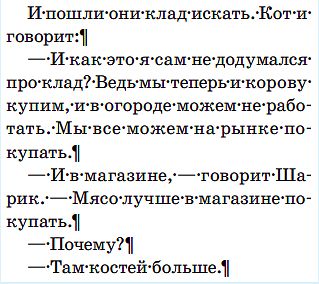
Знак абзаца — непечатный символ, который вставляется в текст при нажатии клавиши Enter. Обычно знак абзаца невидим. Увидеть его можно при включенном режиме Отобразить все знаки. Включить или выключить этот режим можно с помощью кнопки
9.3. Сохранение и загрузка текстового документаПри наборе текста рекомендуется периодически его сохранять. Законченный текст также сохраняется на диске для его использования через некоторое время. Сохранение и загрузка текстового документа выполняется с помощью команд меню Файл аналогично сохранению и загрузке изображений (примеры 9.7 и 9.8). Текстовые документы, созданные на одном компьютере, можно просматривать и изменять на другом компьютере. Для этого файл записывают на какойлибо носитель или пересылают по электронной почте, а затем открывают на другом компьютере. |
Пример 9.1. Значки различных текстовых редакторов.
Пример 9.2. Окна некоторых текстовых редакторов.  Окно программы Microsoft Word  Окно программы Libre (Linux)
Пример 9.3. Запуск редактора Word.
Пример 9.4. Перемещение
Пример 9.5. Отображение текста при включенном режиме Отобразить все знаки. В набранном диалоге из книги Э. Успенского «Дядя Федор, пес и кот» конец абзаца помечен значком ¶. Точки между словами обозначают пробелы. Пример 9.6. Для установки красной строки используют маркеры на линейке. Пример 9.7. Команды меню Файл для сохранения и открытия документа. Пример 9.8. Команды для сохранения, загрузки и создания документа на панели быстрого доступа. |
 (пример 9.5). При вводе текста необходимо соблюдать следующие правила:


 на Рабочем столе или значок
  на Панели задач.



1.  Что такое текстовый редактор?
2.  Каково назначение текстового редактора?
3.  Какие возможности предоставляет текстовый редактор?
4.  Что такое символ?
5.  Как отделяются друг от друга слова в тексте?
6.  Что такое абзац текста?
7.  Как отделяются друг от друга абзацы в тексте?
8.  Как сохранить текстовый документ на вашем школьном компьютере?
9.  Как загрузить документ из файла?
Упражнения
1. Наберите текст на русском языке. Сохраните набранный текст.
2. Наберите текст на белорусском языке. Сохраните набранный текст.
3. Наберите текст на одном из иностранных языков. Сохраните набранный текст.
На английском языке
На немецком языке
На французском языке
На испанском языке