|
Для выполнения многих операций редактирования изображения нужно выделить часть изображения, предназначенную для редактирования.
В графическом редакторе Paint для выделения фрагмента изображения используют инструмент Выделить.
Формы выделения:
Параметры выделения:
Чтобы выполнить выделение фрагмента изображения, нужно:
Выделенный фрагмент изображения можно удалить, нажав клавишу Del.
Размер фрагмента изображения можно изменить с помощью маркеров изменения размера. Поворот и отражение фрагмента выполняется так же, как поворот и отражение всего изображения.
(Рассмотрите пример 8.4.) Фрагмент изображения в графическом редакторе Paint можно вырезать или скопировать с помощью группы инструментов меню Изменить.
Вырезанный или скопированный фрагмент изображения можно использовать многократно в одном рисунке или поместить в новый рисунок, используя инструмент
(Рассмотрите пример 8.5.) Все операции с фрагментом изображения можно выполнить через контекстное меню, открыв его щелчком правой кнопки мыши. Если необходимо оставить только часть изображения, используют инструмент Обрезать |
Пример 8.1. Выделение прямоугольной области. После выделения вокруг фрагмента изображения появляется прямоугольная область, ограниченная штриховой линией. В ее углах и на серединах сторон размещаются маркеры изменения размеров выделенного фрагмента изображения. Пример 8.2. Выделение произвольной области. После выделения область выделения приобретает прямоугольную форму.
Все операции с фрагментом изображения применимы только к выделенной области. Пример 8.3. Перемещение выделенного в произвольную область фрагмента. Исходное изображение
Пример 8.4. Наклон фрагмента изображения. Пример 8.5. Выполнение операций Вырезать, Копировать и Вставить.
Пример 8.5. Использование инструмента
|
 При щелчке мышью по стрелке в нижней части инструмента разворачивается список инструментов для выделения фрагмента
  — выделение выполняется аналогично рисованию прямоугольника (пример 8.1);
 — для выделения следует обвести контур фрагмента, удерживая левую кнопку мыши, как при работе с инструментом Карандаш (пример 8.2).
 — выделение всего изображения;
 — выделение части изображения вне выделенной области;
 — выделение без фона. Области фрагмента с текущим цветом фона станут прозрачными (пример 8.3).
 — удаление выделенного фрагмента.
 .
. .
. .
. из группы Изображение (пример 8.6). После применения этого инструмента на холсте остается только выделенный фрагмент изображения.
 . Он расположен в группе Изображение на Панели инструментов. Для удаления фона достаточно выбрать этот инструмент, и редактор автоматически определит объект изображения и удалит фон.


 .
.

1. Что понимается под фрагментом изображения?
2.  Какие существуют формы выделения в графическом редакторе Paint?
3.  Какие операции можно выполнить над фрагментом изображения?
4.  Что такое буфер обмена?
5.  Какие действия необходимо выполнить, чтобы обрезать изображение?
Упражнения
1. Создайте изображение по образцу (толщина контура — 1 пиксель).
| Этапы рисования | Инструменты и операции | Настройки цвета |
 |
Овал  , удерживая Shift , удерживая Shift |
 |
 |
Копировать, удерживая Ctrl | — |
 |
Овал |
 |
 |
Треугольник   Отразить по вертикали Отразить по вертикали |
 |
 |
Линия  Заливка цветом  |
 |
 |
Овал , удерживая Shift |
 |
 |
Копировать с прозрачным выделением Отразить по горизонтали Переместить Отразить по горизонтали Переместить |
 |
Сохраните созданное изображение.
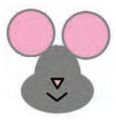
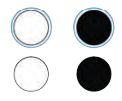
2. Создайте изображение.
| Этапы рисования | Инструменты и операции | Настройки цвета |
 |
Овал |
 |
 |
Овал , удерживая Shift Копировать с прозрачным выделением и переместить |
 Толщина контура — 5 пикселей. При копировании цвет фона белый Толщина контура — 5 пикселей. При копировании цвет фона белый |
 |
Треугольник Отразить по вертикали |
 |
 |
Треугольник Отразить по вертикали Ластик  Переместить с прозрачным выделением |
|
 |
Овал |
 |
 |
Линия Копировать с прозрачным выделением Отразить по горизонтали Переместить |
|
Сохраните созданное изображение.
3. Создайте изображение, используя рисунки из примера 8.5 (с. 58) и из задания 1. 4. Откройте файл с заготовками фигур. Используя операции над фрагментами, создайте изображения в соответствии с образцами.
5. Создайте изображение.
Сохраните полученные изображения.
6*. Нарисуйте пейзаж, используя инструмент Кисть с различными эффектами. 
7*. Дополните пейзаж из задания 6 изображениями из задания 5.
Сохраните изменения в файле.
8. Подпишите выполненную работу из задания 7, используя инструмент  . Сохраните изменения в файле.