6.1. Инструменты создания изображенийПрежде чем приступить к созданию изображения, необходимо установить требуемые размеры холста. Это можно сделать с помощью протягивания мышью за маркеры, расположенные по углам и бокам холста (пример 6.1). Для того чтобы создавать рисунки в графическом редакторе Paint, необязательно обладать художественными способностями. Изображения можно создать из графических объектов: линий, прямоугольников, треугольников, овалов (пример 6.2) и др. Для рисования графических объектов в Paint используются инструменты группы Фигуры панели инструментов. Линии и большинство фигур рисуются с использованием протягивания. (Рассмотрите пример 6.3.) Для линий и контуров фигур можно задавать толщину и выбирать тип. Также можно задавать свойства заливки фигур (пример 6.4). Эти свойства задаются перед рисованием с помощью кнопок.
При рисовании фигур цвет линий, цвет заливки и фона определяются с помощью кнопок, расположенных слева от палитры. Кнопка Цвет 1 задает цвет контура при нажатой левой кнопке мыши или цвет заливки при нажатой правой кнопке мыши. Кнопка Цвет 2 задает цвет заливки при нажатой левой кнопке мыши или цвет контура при нажатой правой кнопке мыши. В палитре выбор цвета достаточно ограничен. Для добавления цвета в палитру используется окно Изменить цвета, которое открывается кнопкой Для выбора цвета удобно использовать спектр. Вначале выбрать цвет щелчком, а затем настроить его интенсивность, перемещая указатель вдоль цветовой линейки (пример 6.5). Для использования выбранного цвета нужно нажать кнопку
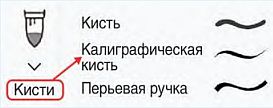
Если при рисовании линии удерживать клавишу Shift, то получим горизонтальную, вертикальную линии или линию под углом в 45°. При рисовании фигур, имеющих одинаковые размеры по горизонтали и вертикали, также нужно удерживать Shift (пример 6.6). Фигуру с любым количеством сторон можно нарисовать инструментом Многоугольник Для закрашивания замкнутых контуров можно использовать инструмент Заливка Для рисования произвольных линий с различными эффектами используется набор инструментов Кисти (пример 6.9). Сделать выбор в списке инструментов Кисти. Определить толщину росчерка кисти (так же, как и толщину линий). Выбрать Цвет 1 и Цвет 2. Если при рисовании возникает ситуация, требующая вернуться к предыдущему этапу работы, кроме кнопки 6.2. Работа с текстомЧасто возникает необходимость дополнить изображение текстом. Для создания текста в графическом редакторе Paint используется инструмент Текст Порядок работы с инструментом Текст:
Будьте внимательны! По завершении ввода текст преобразуется в изображение и редактированию не подлежит. |
Пример 6.1. Маркеры для изменения размеров холста с помощью мыши. Пример 6.2. Растровое изображение, созданное в графическом редакторе Paint. Пример 6.3. Использование протягивания при рисовании. Пример 6.4. Рисование фигур с различными свойствами контура и заливки.
Пример 6.5. Выбор цвета в спектре.
Пример 6.6. Фигуры, при рисовании которых нужно удерживать клавишу Shift.
Пример 6.7. Рисование многоугольника.
Пример 6.8. Закрашивание замкнутых контуров. Пример 6.9. Рисование с помощью инструмента из набора Кисти.
Пример 6.10. Панель настройки свойств текста.
Пример 6.11. Добавление текста к рисунку.  Исходный рисунок  Размещение текста на прозрачном фоне  Размещение текста на непрозрачном фоне
|


 .
. .
.
 на Панели быстрого доступа можно использовать комбинацию клавиш Ctrl + Z.
 группы Инструменты.
 Добавится панель для настройки свойств текста (пример 6.10).
 (пример 6.11).
 Если текст не помещается, можно изменить размеры области. В режиме ввода текст можно редактировать.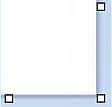







1.  Какие фигуры можно нарисовать в Paint?
2.  Как задать свойства линиям и контурам?
3.  Какие свойства можно задать фигурам?
4.  Как нарисовать горизонтальную линию, вертикальную линию или линию под углом в 45°?
5.  Какие инструменты можно использовать для рисования произвольных линий?
6.  Как нарисовать круг или квадрат?
7.  Как определяется цвет заливки при использовании инструмента ?
8.  На каком этапе добавления текста к изображению появляется Панель настройки свойств текста?
9.  Как завершить ввод текста?
10.  Можно ли редактировать текст после завершения ввода?
Упражнения
1. Откройте файлы с изображениями. Используя инструмент  , раскрасьте рисунки в соответствии с образцами.
 Сохраните измененные изображения.
2. Нарисуйте витраж (узор из цветного стекла).
| Этапы рисования | Инструменты | Примечание |
  |
Прямоугольник |
Для построения квадрата удерживать клавишу Shift |
 |
Линия |
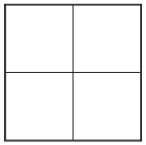
Эти линии вспомогательные и должны быть другого цвета (например, красного), они нужны для того, чтобы точно определить центр квадрата. Для построения линии под углом 45° удерживайте клавишу Shift |
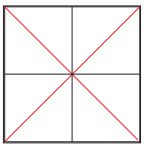 |
Для построения горизонтальных и вертикальных линий удерживайте клавишу Shift | |
 |
Заливка цветом |
Цвет 1 такой же, как цвет вспомогательных линий |
 |
Цвет 1 — белый | |
 |
Многоугольник |
Правила построения многоугольника (пример 6.2) |
Раскрасьте витраж, добавив в палитру цвета. Сохраните рисунок.
2. Откройте файл с изображением дерева, выполненного в упражнении 1. Увеличьте размер холста и дополните изображение.
| Этапы рисования | Инструменты |
 |
Многоугольник |
 |
Овал  (удерживая клавишу Shift) (удерживая клавишу Shift) |
 |
Овал |
 |
Заливка цветом |
 |
Текст  «Без него плачемся, А как появится, От него прячемся» «Без него плачемся, А как появится, От него прячемся» |
3. Нарисуйте и сохраните изображения.
