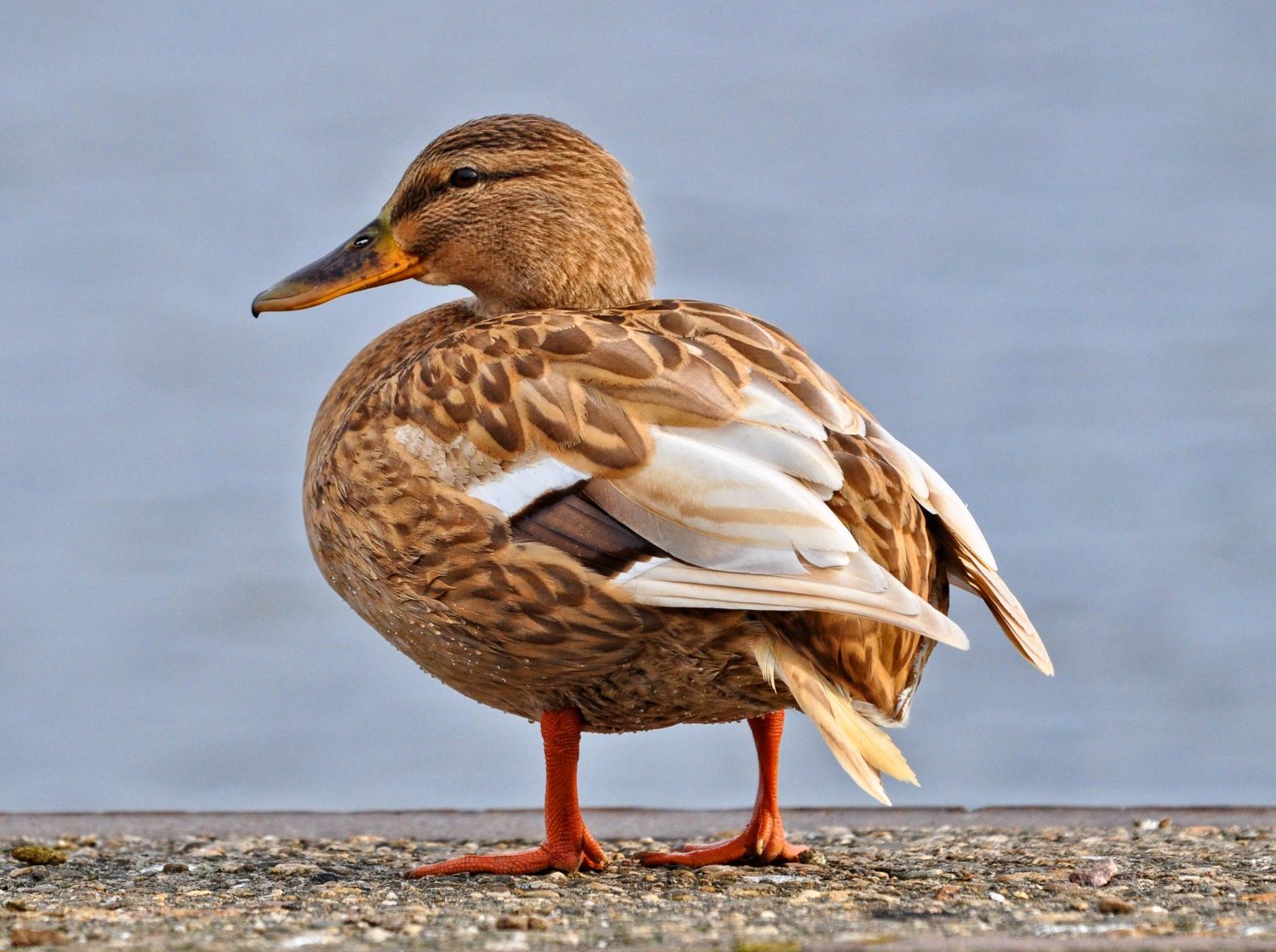
5.1. Понятие о растровом изображенииВ §3 вы познакомились со сканером, с помощью которого можно ввести изображения с бумаги в компьютер (пример 5.1). С изменением размеров растрового изображения теряется его качество. При уменьшении растрового изображения теряется четкость мелких деталей, а при увеличении — появляется ступенчатый эффект, который можно увидеть невооруженным глазом (пример 5.4). 5.2. Растровый графический редакторРастровое изображение можно создать, используя компьютер.
Рассмотрим методы создания и редактирования растровых изображений на примере растрового графического редактора Paint для операционной системы Windows (пример 5.5).
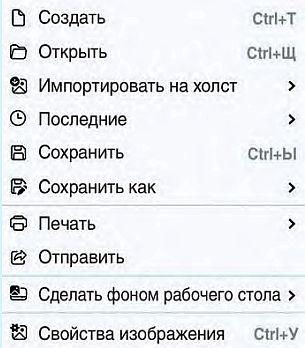
С окном редактора Paint и его элементами можно познакомиться в Приложении 2 (с. 180). Под заголовком окна редактора рядом с меню находится Панель быстрого доступа. Панель содержит кнопки: Сохранить, Отменить и Вернуть (пример 5.6). Меню Файл содержит команды, позволяющие создать новое изображение или открыть существующее, сохранить или напечатать открытое изображение, получить изображение со сканера или камеры (пример 5.7). Также можно установить изображение фоном Рабочего стола и посмотреть свойства изображения. На Панели инструментов расположены инструменты для создания и редактирования изображений, цветовая палитра (пример 5.8). С помощью команд меню Вид (пример 5.9) можно изменить масштаб просмотра (увеличить или уменьшить изображение на экране без изменения количества пикселей), отобразить линейки (над рисунком и слева от него), просмотреть изображение в полноэкранном режиме. 5.3. Форматы растровой графикиГрафический редактор Paint позволяет сохранять изображение в файл с выбором растрового формата, который определяет расширение файла. PNG — обеспечивает высокое качество изображений, поддерживает прозрачность фона, файлы такого формата часто используются для Интернета. (Рассмотрите пример 5.11.) 5.4. Загрузка и сохранение изображенийЕсли необходимо продолжить работу с изображением, которое хранится в памяти компьютера, его нужно предварительно загрузить. Сделать это можно одним из следующих способов:
Если вы не закончили работу с изображением и хотите продолжить ее позже, изображение необходимо сохранить в виде файла. Готовое изображение также сохраняется для его использования через некоторое время.
Какой бы способ не был выбран, при первом сохранении изображения необходимо дать имя файлу и выбрать формат файла, а затем нажать кнопку Сохранить. Графический редактор Paint приписывает к имени файла с изображением расширение, соответствующее выбранному формату. |
Пример 5.1. Сканирование изображений.
Пример 5.2. Пиксели растрового изображения.
Пример 5.3. Растровое изображение.
Пример 5.4. Увеличенное растровое изображение. Пример 5.5. Значок графического редактора Paint для OC Windows 11. Примеры растровых редакторов

Пример 5.6. Панель быстрого доступа редактора Paint.
Пример 5.7. Меню Файл.
Пример 5.8. Некоторые инструменты и цветовая палитра Панели инструментов.
Пример 5.9. Меню Вид.
Пример 5.10. Элементы строки состояния редактора Paint.
Пример 5.11. Выбор формата при сохранении изображения.
Пример 5.12. Загрузка изображения.
Пример 5.13. Сохранение изображения.
|
 , которая открывает окно настройки темы оформления интерфейса редактора.
 на Панели быстрого доступа;





1.  Какое изображение называется растровым?
2.  Для чего предназначены графические редакторы?
3.  Как изменяется растровое изображение при увеличении?
4.  С каким растровым графическим редактором вы познакомились?
5.  Какими возможностями обладает графический редактор Paint?
6.  Почему важно периодически сохранять изображение при его создании?
Упражнения
1. Откройте графический редактор Paint. С помощью материала параграфа и приложения «Работа с графическим редактором» (см. Приложение с. 180) изучите окно редактора. Выпишите в тетрадь названия элементов окна.
2. Выполните действия, указанные в таблице.
| Операция | Результат |
|
 |
|
 |
|
 |
| Сохранить изображение в разных растровых форматах в папке, указанной учителем | 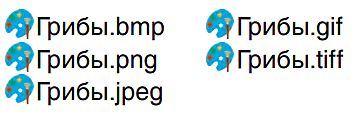 |
 . Для выхода необходимо нажать клавишу Esc