4.1. Программное обеспечение компьютераРабота компьютера с информацией подобна умственной деятельности человека, поскольку компьютер может вводить, выводить, хранить и обрабатывать информацию. Однако полностью отождествить умственную деятельность человека с действиями компьютера нельзя. Компьютер может только точно выполнить последовательность команд, составленную для него человеком.
Современный компьютер представляет собой систему, состоящую из технических устройств и программного обеспечения. Именно программное обеспечение превращает набор взаимосвязанных устройств в «умную» машину — компьютер. 4.2. Операционная системаОснову программного обеспечения составляет операционная система (ОС), главными задачами которой являются:
Операционная система загружается в память компьютера при его включении и остается там до его выключения. Она ведет диалог с пользователем, реагируя на его команды. ОС управляет устройствами компьютера и другими программами, установленными на компьютере. Одна из наиболее распространенных операционных систем — ОС Windows. При включении компьютера на экране монитора появляется изображение Рабочего стола. На краю Рабочего стола (обычно внизу) размещается Панель задач. Кроме кнопки Пуск на Панели задач размещаются кнопка Поиска и значки программ (пример 4.3). Справа на Панели задач размещена область уведомлений, где отображаются: дата и время, язык клавиатуры и другие уведомления (пример 4.4). В меню кнопки Пуск размещаются различные значки — пиктограммы (пример 4.5). Пиктограмма — упрощенный рисунок, который служит обозначением некоторого объекта, действия или события. С помощью значков можно запускать программы и открывать файлы. В правом нижнем углу меню расположена кнопка Выключения компьютера. Рабочий стол и Панель задач можно настроить по-своему и разместить на них свой набор значков. 4.3. Прикладные программыОС позволяет пользователю запускать различные программы. Загрузить программу или документ можно двойным щелчком левой кнопкой мыши по соответствующему значку на Рабочем столе. После загрузки программы открывается окно — прямоугольная область на экране (пример 4.6). Вверху этой области Можно открывать одновременно несколько окон программ (пример 4.8). Открытые окна отображаются на Панели задач в виде значков. Окно программы, с которой пользователь работает в текущий момент, называют активным. По сравнению с другими окнами заголовок активного окна более яркий. Кроме того, значок активного окна на Панели задач выделяется в прямоугольник и подчеркивается более длинной и яркой чертой (пример 4.9). Чтобы сделать активным другое окно, нужно щелкнуть по значку этого окна на Панели задач или по видимой части самого окна. 4.4. Хранение данных в компьютереДанные хранятся в компьютере в виде файлов. В файлах могут находиться данные разных типов. Например, есть файлы, хранящие текст, рисунки, компьютерные игры и др. Все файлы имеют имена. Обычно после имени файла указывается его расширение, отделяющееся от имени точкой (пример 4.10). Расширение помогает определить, данные какого типа хранятся в файле (пример 4.11).
Для удобства хранения и быстрого поиска файлы группируются в папки, называемые также каталогами (пример 4.12). Каждая папка имеет свое имя. Внутри папок можно создавать другие папки и файлы. Все файлы и папки размещаются на устройстве, называемом диском. Увидеть содержимое диска или папки можно в окне программы Проводник (пример 4.13). Окно этой программы можно открыть с помощью значка 4.5. Управление объектами ОСК объектам операционной системы Windows относят файлы, окна, значки и др. Операции по управлению объектами ОС могут выполняться:
Для управления объектами, которые пользователь видит на экране монитора, удобно использовать мышь. Небольшая стрелочка, перемещающаяся по экрану при движении мыши, называется курсором или указателем мыши. В обычном состоянии курсор отображается в виде стрелки, которая указывает на объект ОС, с которым будет производиться взаимодействие с помощью клавиатуры или мыши. Приемы работы с мышью:
Указатель мыши может менять форму в зависимости от того, на какой объект он наведен. Это упрощает работу, поскольку позволяет увидеть, какие действия можно совершать с объектом. Такое поведение называется контекстной чувствительностью. При работе с различными программами используются компьютерные меню — набор объектов, вариантов действий или свойств, из которых пользователь выбирает нужные. Выбор в меню обычно осуществляется щелчком левой кнопкой мыши по нужному пункту меню. Компьютерные меню могут быть различными (пример 4.15). Наиболее часто встречающийся способ представления меню — текстовый список. Если навести указатель мыши на пункт текстового меню, изменится его внешний вид: цвет, фон, контур. Меню из значков часто присутствует в окнах различных программ. Меню с радиокнопками предназначено для выбора только одного варианта из нескольких. Меню с флажками используется для выбора нескольких возможных вариантов. |
Пример 4.1. Взаимодействие между пользователем, ПО, операционной системой и оборудованием. Пример 4.2. Рабочий стол. Пример 4.3.Кнопка Пуск, кнопка Поиск и значки программ на Панели задач.
Пример 4.4. Область уведомлений Панели задач.
Пример 4.5. Меню кнопки Пуск.
Пример 4.6. Окно программы Блокнот.
Пример 4.7. Назначение Управляющих кнопок.
Пример 4.11. Соответствие расширения
Пример 4.14. Некоторые приемы работы с мышью.
Пример 4.15. Виды меню. |
|||||||||
 на Панели задач.


 Пример 4.10. Примеры имен файлов.
 Пример 4.12. Значок папки (каталога).


1.  Перечислите основные функции операционной системы.
2.  Что отображается на экране монитора после включения компьютера?
3.  Что находится на Рабочем столе?
4.  Как можно открыть программу или документ?
5.  Что такое окно? Что такое меню?
6.  Какое окно называется активным?
7.  На что указывает расширение файла?
8.  С какой целью используется папка?
9.  Что размещается на диске?
Упражнения
1. Включите компьютер. Измените фоновый рисунок Рабочего стола. В этом вам поможет таблица.
| Операция | Результат |
Открыть двойным щелчком левой кнопкой мыши папку  из библиотеки изображений или другую папку с изображениями из библиотеки изображений или другую папку с изображениями |
 |
| Выполнить щелчок правой кнопкой мыши по одному из значков изображений и выбрать в открывшемся меню пункт Сделать фоновым изображением Рабочего стола |
Стандартный фоновый рисунок Рабочего стола будет заменен на выбранный |
2. Выполните операции над окнами программ Блокнот и Калькулятор.
| Операция | Результат |
Загрузить программы Блокнот и Калькулятор. Кнопки этих программ на Панели задач примут вид:  |
 |
| Поменять активность окон, щелкнув левой кнопкой мыши по кнопке программы Блокнот на Панели задач |  |
Закрыть окно программы Калькулятор, щелкнув левой кнопкой мыши по управляющей кнопке  |
 |
| Изменить размер окна программы Блокнот, выполнив протягивание | 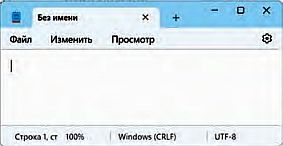 |
| Закрыть окно программы Блокнот | Окно программы Блокнот закрыто |