|
В процессе работы с изображением может потребоваться изменение изображения или его части.
Действия, которые можно выполнить в графическом редакторе Paint:
7.1. Инструменты редактированияИнструменты редактирования изображений расположены в разделе Инструменты.
Для работы с изображением на уровне пикселей также используется инструмент Пипетка
Для эффективного редактирования изображения рекомендуется включать отображение сетки на холсте. 7.2. Изменение размеров изображения, поворот и отражениеИзменение размеров, поворот и отражение изображения осуществляются с помощью инструментов раздела Изображение. Изображение можно поворачивать и отражать.
Поворот и отражение изображения в графическом редакторе Paint выполняется с помощью инструментов
(Рассмотрите пример 7.5.) |
Пример 7.1. Использование инструмента Масштаб Пример 7.2. Использование инструмента Карандаш Пример 7.3. Использование инструмента Пипетка
Пример 7.4. Диалоговое окно Изменение размеров и наклона. Пример 7.5. Возможности инструмента Исходное изображение Примеры поворота и отражения изображения показаны в таблице.
|
 . Стирание производится текущим цветом фона (Цвет 2) с выполнением протягивания или отдельными щелчками левой кнопкой мыши. Размер инструмента можно настроить аналогично толщине линии.
 .
. достаточно указать размер по горизонтали (ширину) или по вертикали (высоту). Значение в другом поле области изменения размера будет установлено автоматически.
 и
и  соответственно. Для поворота или отражения исходного изображения необходимо:
 (включены линии сетки).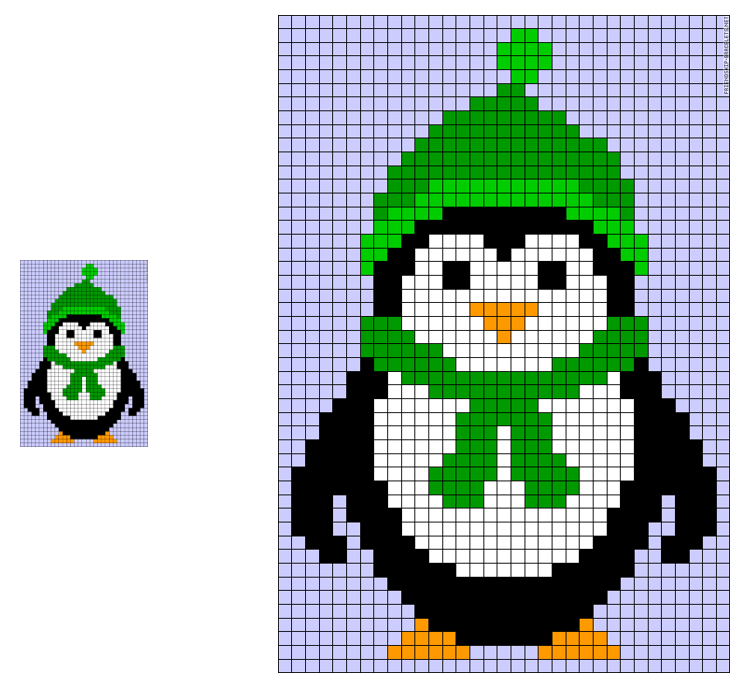

 .
.


 .
.

1. Что понимают под редактированием изображения?
2. Какие инструменты графического редактора Paint используются при редактировании изображения?
3. Как увеличить изображение при помощи инструмента Масштаб  ?
4. Как использовать цвет при работе с инструментами Карандаш
?
4. Как использовать цвет при работе с инструментами Карандаш  и Пипетка
  ?
5. В окне Изменение размеров и наклона установлен флажок Сохранить пропорции. Можно ли в этом случае изменить только ширину изображения? Поясните ответ.
6. Что понимают под отражением в графическом редакторе?
?
5. В окне Изменение размеров и наклона установлен флажок Сохранить пропорции. Можно ли в этом случае изменить только ширину изображения? Поясните ответ.
6. Что понимают под отражением в графическом редакторе?
Упражнения
1. Откройте файл с изображением. Измените размер изображения, уменьшив в два раза количество пикселей по горизонтали или вертикали с сохранением пропорций. Сохраните измененное изображение.
2. Откройте файл с изображением клубники. Выполните действия, указанные во 2-й и 4-й графах таблицы.
 |
Редактируемое изображение |
|
Дорисовать контуры изображения с помощью инструментов Масштаб и Карандаш |
 |
* Выполнить импорт из файла с фото клубники. Для этого в меню Файл выбрать пункт Из файла:
Затем выбрать файл с рисунком для импорта. С помощью кнопок управления курсором переместить вставку так, чтобы фото не закрывало рисунок |
 |
С помощью инструмента определить соответствующие цвета и выполнить заливку цветом на рисунке |
Сохраните полученный результат в новый файл.
3. Откройте рисунок из задания 4 после § 6 (с. 49). Выполните повороты и отражения исходного изображения в соответствии с данными ниже образцами. Измените заливку. Сохраняйте полученные изображения.
