4.1. Программы-архиваторы
Для рационального хранения данных на компьютерных носителях используются программы-архиваторы, позволяющие представить данные в упакованном виде. Архивы создают в следующих случаях:
- необходимо создать резервные копии наиболее важных файлов;
- требуется освободить место на диске;
- следует передать файлы по электронной почте;
- планируется перенести большое количество файлов на другой носитель;
- нужно защитить данные от несанкционированного доступа.
При помощи архивации мы можем уменьшить объём данных в несколько раз. Но значительное уменьшение возможно не всегда. Если попробовать заархивировать музыку, видео, фотографии, то размер практически не изменится. Такой тип данных сжимается другим способом.
Упаковывать файлы и размещать их в специальных архивах позволяют программы-архиваторы. Архивный файл (архив) хранит в упакованном виде другие файлы (один или несколько), которые при необходимости могут быть извлечены из архива в первоначальной форме. Основные функции программ-архиваторов:
- помещение исходных файлов в архив;
- извлечение файлов из архива;
- удаление файлов из архива;
- просмотр оглавления архива;
- проверка архива.
Для преобразования данных программы-архиваторы используют разные алгоритмы, поэтому размеры архивов, содержащих одни и те же файлы, но созданных с помощью различных архиваторов, могут отличаться.
Информация в архиве хранится в закодированном виде, поэтому для просмотра и работы с содержимым архивного файла нужно воспользоваться программой-архиватором. Чтобы работать с файлом, его следует извлечь из архива. Делают это, используя ту же программу, с помощью которой создавался архив, или другую программу, распознающую данный тип архива.
4.2. Создание архивов и извлечение файлов из архива
Сегодня существует большое количество программ-архиваторов: WinRar, 7-Zip, WinZip и др.
Архивные файлы имеют расширения, соответствующие программам, с помощью которых их создавали: .rar, .7z, .zip. При просмотре списка файлов в Проводнике архивные файлы помечаются соответствующими значками (пример 4.1).
В операционной системе Windows 11 есть встроенный архиватор, с помощью которого можно создать архивную ZIP-папку. Но пока его возможности уступают другим программам-архиваторам.
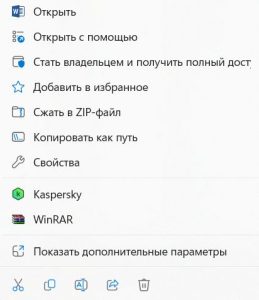
После установки программ-архиваторов их значки и наименование добавляются в контекстное меню любого объекта файловой системы (пример 4.2).
Алгоритм создания архива рассмотрен в примере 4.3.
Архив с предложенным именем создаётся в текущей папке.
Если выбрана команда Добавить в архив, то пользователю нужно задать имя архива и указать папку, в которой он будет храниться.
Кроме того, WinRAR предоставляет возможность отправить архивный файл по электронной почте.
Для извлечения файлов из архива нужно:
1. В контекстном меню архивного файла выбрать WinRAR.
2. В развернувшемся меню выбрать одну из команд:
- Открыть в WinRAR.
- Извлечь файлы… .
- Извлечь в (имя папки\).
- Извлечь в текущую папку.
Рассмотрите пример 4.4.
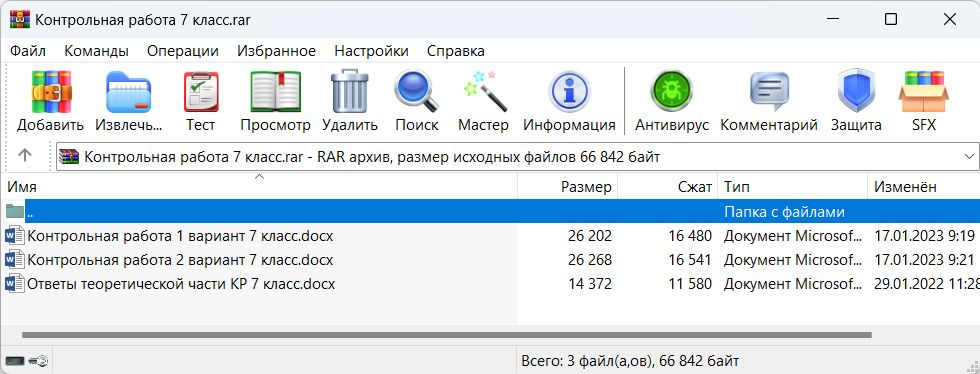
После выбора команды Открыть в WinRAR открывается окно архиватора, в котором можно не только просмотреть содержимое архива, но и выполнить другие действия с архивом (пример 4.5).
При выборе команды Извлечь файлы… пользователь должен указать имя папки, в которую будут извлечены файлы. При выборе Извлечь в (с указанием имени папки) файлы будут извлечены в папку, которая будет расположена в текущей папке. При выборе команды Извлечь в текущую папку файлы из архива будут помещены в ту же папку, в которой находится архив.
Для настройки конфиденциальности при создании архива в WinRAR нужно нажать кнопку Установить пароль, ввести символы пароля, повторить их для подтверждения и после нажать ОК.
Будет создан зашифрованный архив. Кроме того, чтобы защитить документы, можно установить галочку в пункте Шифровать имена файлов и папок. В этом случае названия файлов и папок нельзя будет просмотреть.
|
|
В 40-х гг. XX в. учёные, работавшие в области информационных технологий, пришли к выводу, что можно разработать такой способ хранения данных, при котором компьютерная память будет расходоваться более экономно. Одними из первых алгоритмов по сжатию данных являются алгоритмы Шеннона — Фано и Хаффмана.
Клод Шеннон является основателем теории информации. Он разработал большинство базовых понятий теории сжатия информации.
Роберт Фано независимо от Клода Шеннона изобрёл алгоритм сжатия информации.
Дэвид Хаффман разработал метод построения минимально-избыточных кодов.
Большие архивы данных хранят в специальных хранилищах информации — дата-центрах. Одним из крупнейших хранилищ данных Беларуси является Республиканский ЦОД (центр обработки данных), созданный компанией beCloud.
 Сегодня алгоритмы сжатия данных основываются на базе искусственного интеллекта (ИИ). Они могут автоматически выявлять шаблоны и избыточность в данных и сжимать их, минимизируя размер архива и сохраняя высокую производительность и качество. Сегодня алгоритмы сжатия данных основываются на базе искусственного интеллекта (ИИ). Они могут автоматически выявлять шаблоны и избыточность в данных и сжимать их, минимизируя размер архива и сохраняя высокую производительность и качество.
 Первые программы-архиваторы появились в 1980-х гг. В 1985 г. был создан архиватор ARC для операционной системы MS-DOS. Он умел не только сжимать файлы, но и объединять их в пакеты (как, собственно, это работает и сейчас). Архиватор WinRAR был создан в 1995 г. российским программистом Евгением Рошалем. Правообладателем архиватора WinZip является компания Corel Corporation. 7-Zip — бесплатный архиватор с открытым исходным кодом, был создан в 1999 г. Автором архиватора 7-Zip является российский программист Игорь Павлов. Первые программы-архиваторы появились в 1980-х гг. В 1985 г. был создан архиватор ARC для операционной системы MS-DOS. Он умел не только сжимать файлы, но и объединять их в пакеты (как, собственно, это работает и сейчас). Архиватор WinRAR был создан в 1995 г. российским программистом Евгением Рошалем. Правообладателем архиватора WinZip является компания Corel Corporation. 7-Zip — бесплатный архиватор с открытым исходным кодом, был создан в 1999 г. Автором архиватора 7-Zip является российский программист Игорь Павлов.
Пример 4.1. Значки программ-архиваторов.
 Пример 4.2. Контекстное меню с выбором архиватора. Пример 4.2. Контекстное меню с выбором архиватора.
Пример 4.3. Создание архива с помощью архиватора WinRAR.
- Выделить файлы, предназначенные для архивации.
- В контекстном меню выделенных файлов выбрать WinRAR.
- Выбрать одну из команд:
• Добавить в архив.
• Добавить в архив с предложенным именем.
Пример 4.4. Команды меню архиватора WinRAR по извлечению файлов из архива.

Для извлечения файлов из ZIP-папки нужно в контекстном меню архива выбрать  . После этого откроется окно Распаковка сжатых ZIP-папок, в котором можно: . После этого откроется окно Распаковка сжатых ZIP-папок, в котором можно:
- Для извлечения файлов в текущую папку нажать кнопку
 . .
- Для извлечения файлов в другую папку нажать кнопку
 и в открывшемся окне выбрать папку, куда будут помещены файлы из архива. и в открывшемся окне выбрать папку, куда будут помещены файлы из архива.
Пример 4.5. Окно архиватора WinRAR.

|
1. Для чего нужно создавать архивы?
2. Какой файл называют архивным?
3. Для чего предназначены программы-архиваторы?
4. Какие программы-архиваторы вам известны?
5. Как заархивировать файл(-ы)?
6. Как извлечь файл(-ы) из архива?
Упражнения
1. Создайте рисунок в графическом редакторе Paint. Сохраните файл на диске. Заархивируйте этот файл. Сравните размеры исходного и архивного файлов.
2. Заархивируйте графический файл разными архиваторами. Сравните размеры полученных архивов.
3. Заархивируйте файлы разных типов: рисунки, тексты, программы. Сравните размеры исходных файлов и их архивов разных типов. Какие файлы сжимаются лучше?
4. Извлеките файлы из архива, указанного учителем, в свою папку.