2.1. Основные виды операционных систем.
Компьютеры работают под управлением различных операционных систем. Иногда на одном компьютере даже устанавливают несколько ОС. Наиболее распространённые ОС для настольных компьютеров и ноутбуков: Windows, MacOS, Linux. Операционные системы Android и iOS устанавливаются на смартфоны и планшеты (примеры 2.1 и 2.2). При включении компьютера операционная система начинает автоматически загружаться с диска в оперативную память и остаётся в рабочем состоянии до выключения компьютера. Загрузка ОС из долговременной памяти в оперативную называется загрузкой компьютера. ОС выводит на экран монитора приглашение к работе в какой-либо форме. В ответ пользователь даёт команду на выполнение конкретного действия. Если такая команда знакома ОС и в данный момент времени команда может быть выполнена, то ОС её выполняет, если нет — пользователю выдаётся соответствующее сообщение. После этого ОС ожидает следующую команду пользователя. Такой режим работы называется диалоговым режимом. У современных ОС диалоговый режим графический.
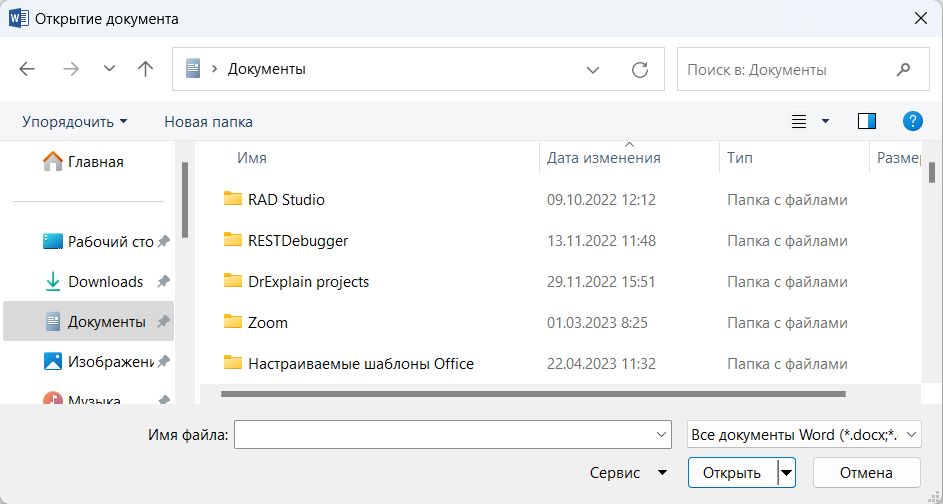
Выбор команд часто осуществляют с помощью мыши. Так, например, организован диалог пользователя с операционными системами семейства Windows. ОС позволяет пользователю работать с другими программами. Она находит программу в долговременной памяти, загружает её в оперативную память и передаёт управление процессору для выполнения команд данной программы. В оперативную память может быть загружено несколько программ. Такой режим работы ОС называется многозадачным. ОС также организует и контролирует работу всех устройств компьютера. 2.2. Элементы графического пользовательского интерфейсаПользовательский интерфейс — это совокупность средств и способов взаимодействия человека и компьютера. Современные ОС имеют графический пользовательский интерфейс, т. е. взаимодействие пользователя с компьютером осуществляется с помощью различных графических объектов. Основными элементами графического интерфейса являются окна и меню. Рассмотрим пользовательский интерфейс ОС Windows 11. После загрузки ОС на экране компьютера появляется Рабочий стол с ярлыками и значками (пример 2.3). Рабочий стол — основное окно графического интерфейса ОС, занимающее всё пространство экрана. Внизу Рабочего стола находится Панель задач. На ней расположена кнопка Пуск, кнопки программ и открытых файлов, регулятор громкости и различные индикаторы (пример 2.4). Кнопка Пуск вызывает Главное меню, с помощью выбора пунктов которого пользователь может получить доступ ко многим программам, установленным на компьютере. Ярлык представляет собой ссылку на объект (файл, папку) и всегда содержит стрелку В процессе работы на Рабочем столе могут быть раскрыты диалоговые окна, окна папок, окна программ и др. Диалоговые окна предназначены для организации диалога пользователя с компьютером (пример 2.6). Окно программы появляется после запуска программы. Меню — список команд, которые пользователь может выбрать тем или иным способом для выполнения какого-либо действия. Доступ ко всем командам, возможным для данного объекта, можно получить с помощью контекстного меню (пример 2.7), которое можно вызвать одним из способов:
2.3 Основные элементы файловой системыНужная нам информация хранится в компьютере в виде файлов. Работа с ними производится с помощью файловой системы.
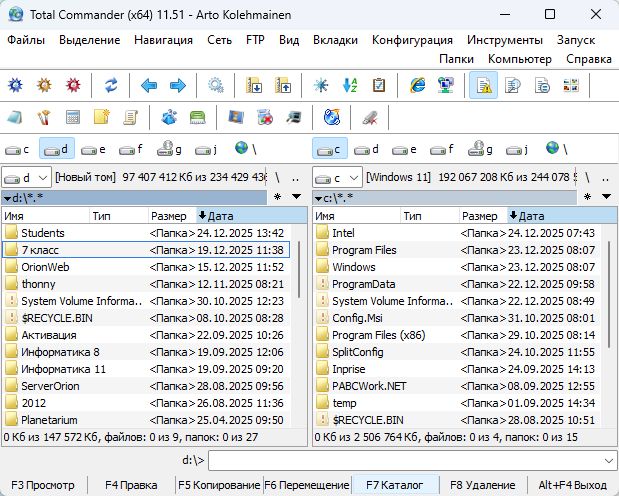
Каждая ОС поддерживает определённые файловые системы. Объектами любой файловой системы являются файлы, папки и диски. Структура файловой системы Windows представляет собой систему вложенных папок (пример 2.9). В каждой папке могут храниться другие папки и файлы. О папках или файлах, находящихся в другой папке, говорят, что они вложены в эту папку. Структуры, построенные на принципах вложенности (подчинения), называются иерархическими. Файловая система ОС Windows является иерархической. Файловая система позволяет создавать, переименовывать и удалять файлы, переносить и копировать файлы с одного носителя на другой, выполнять поиск файлов, хранящихся на разных носителях. Для каждой операционной системы созданы разные файловые менеджеры. Для ОС Windows это Проводник, Total Commander, Far Manager и др. (пример 2.12). 2.4. Типовые операции с файлами и папкамиРассмотрим работу с файловым менеджером Проводник. Способы его запуска представлены в примере 2.13, а способы изменения отображения информации в окне Проводника — в примере 2.14 на с. 22. Проводник позволяет пользователю создавать и удалять объекты файловой структуры, копировать и переносить их с одного носителя на другой, а также переименовывать их. Действия по копированию, переносу и удалению файловых объектов аналогичны действиям по копированию, переносу и удалению текстовых или графических фрагментов. Перед выполнением операций с файловыми объектами их нужно выделить. Если объекты расположены рядом, то их выделяют так: щёлкают мышью на первом объекте и, удерживая клавишу Shift, щёлкают на последнем. Если выделяемые объекты не расположены рядом, то их выделяют, удерживая клавишу Ctrl. Результат копирования — это два одинаковых файловых объекта. Чтобы получить копию, нужно в папке-источнике выделить объект для копирования и в контекстном меню объекта выбрать команду Правка → Копировать. После этого следует зайти в папку-приёмник и в её контекстном меню выбрать команду Правка → Вставить. В качестве источника и приёмника может использоваться одна и та же папка. Действия по перемещению файла (папки) аналогичны действиям по копированию. Для перемещения объекта из папки-источника в папку-приёмник используются команды Вырезать и Вставить. Для выполнения действий с файловыми объектами можно использовать функциональные клавиши и сочетания клавиш — «горячие клавиши». Это ускоряет выполнение действий. Таких сочетаний клавиш очень много, но достаточно запомнить только некоторые из них (пример 2.15). Чтобы создать в Проводнике новую папку, нужно выбрать на панели инструментов окна Проводника кнопку Создать, а затем в развернувшемся меню — пункт Чтобы переименовать файл или папку, нужно щёлкнуть по кнопке Файловый менеджер Проводник встроен в Windows и является одним из самых используемых. Но кроме него существуют и другие файловые менеджеры, которые обладают расширенным функционалом. Например, файловый менеджер Total Commander. Процесс создания новой папки в файловом менеджере Total Com-mander показан в примере 2.17. |
Пример 2.1. Значки наиболее распространённых ОС.
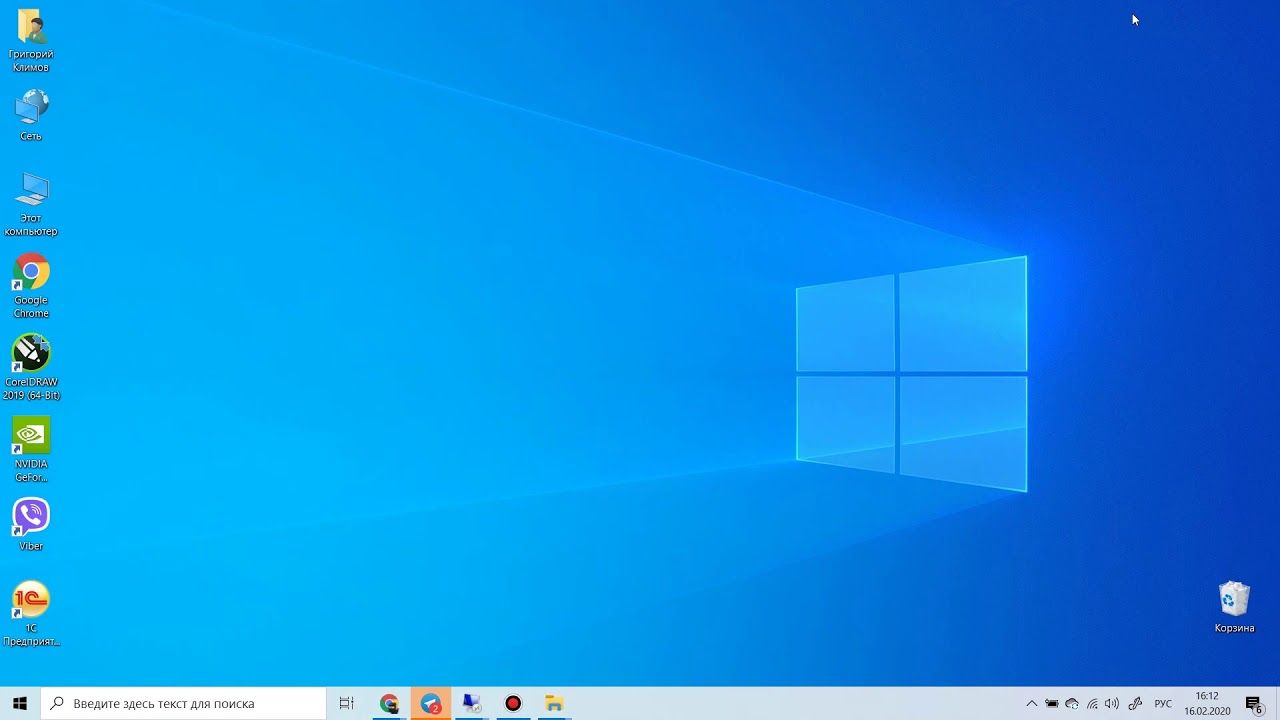 Windows 10 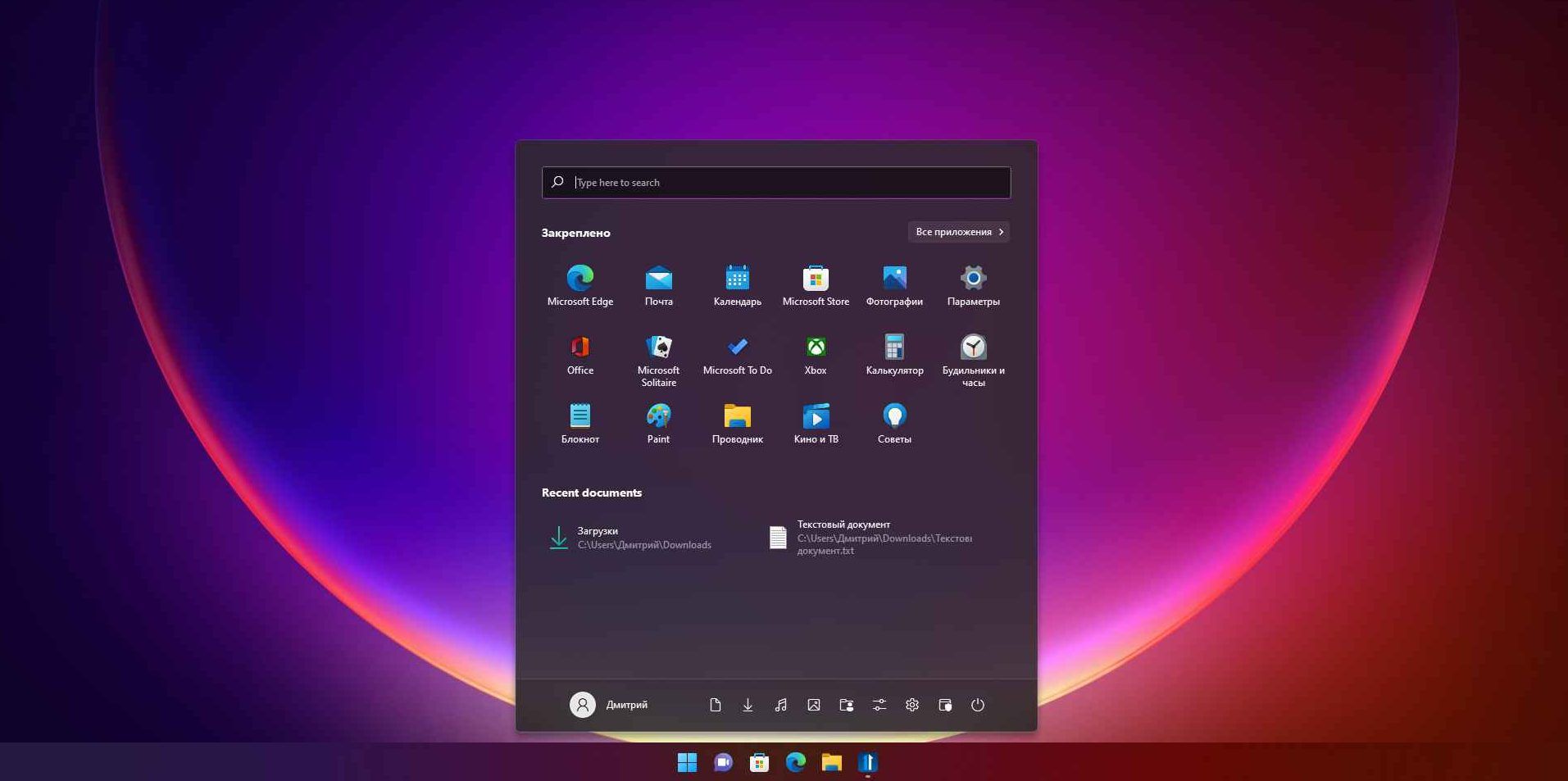 Windows 11  MacOS Ventura  Ubuntu «Jammy Jellyfish» (Везучая медуза) 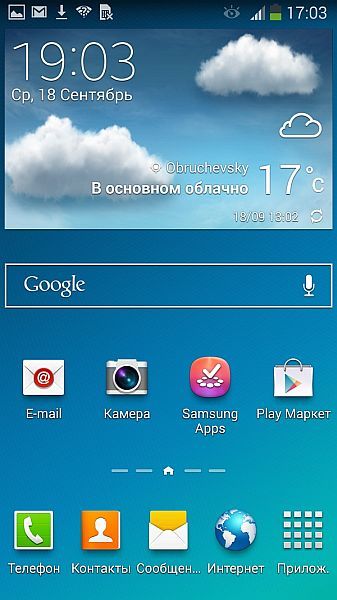 Android для смартфона 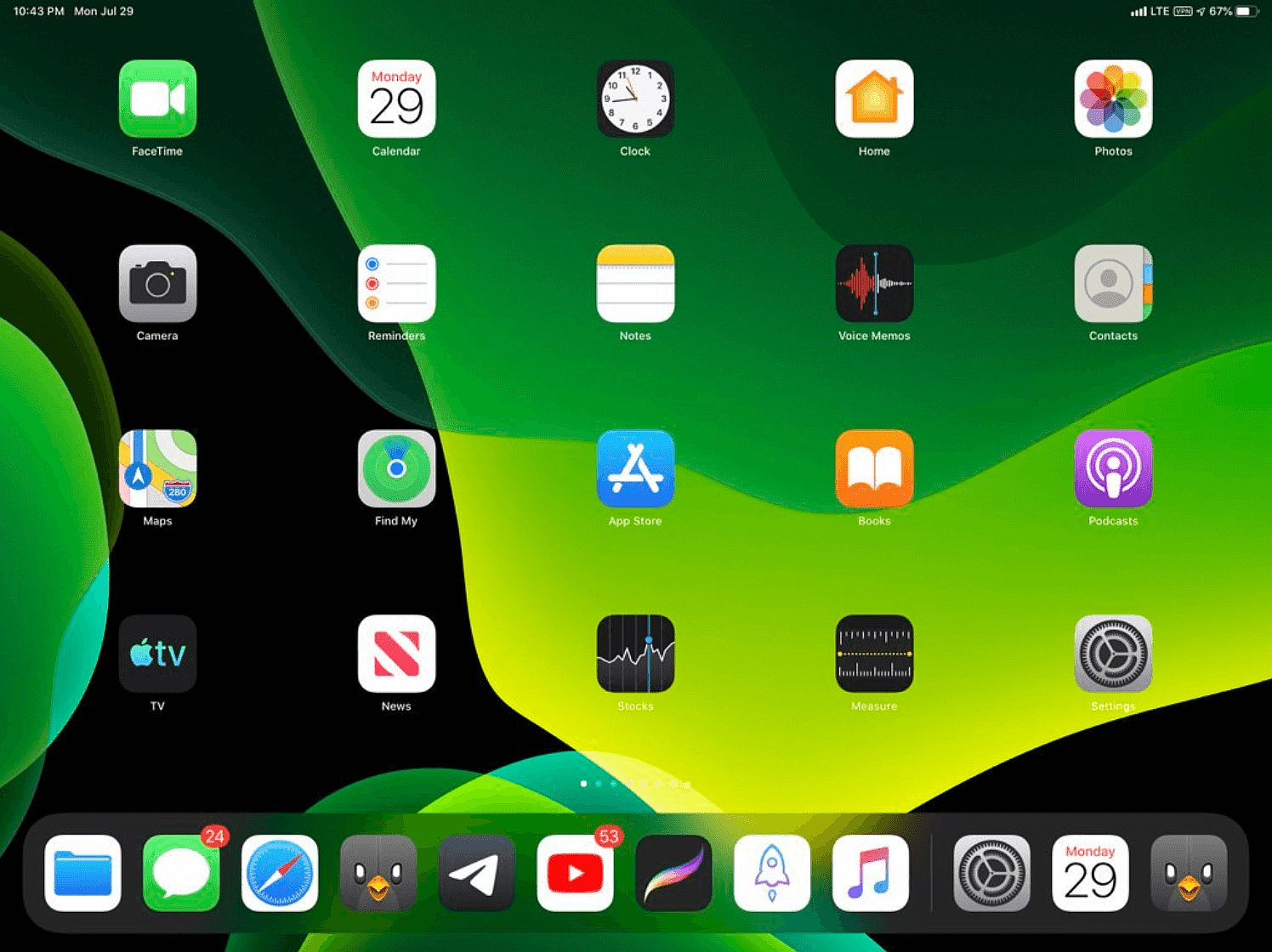 IOS для планшета Пример 2.3. Значки Рабочего стола.
Пример 2.4. Элементы Панели задач.
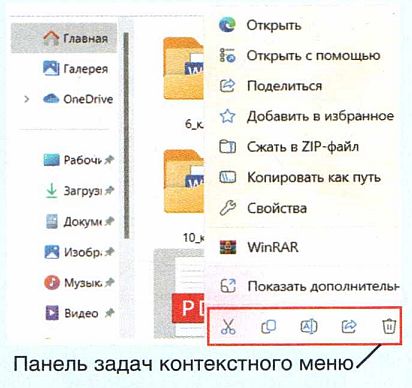
Пример 2.7. Контекстное меню файла.
Пример 2.8. Клавиша вызова контекстного меню на клавиатуре.
Пример 2.9. Структура файловой системы. Её можно представить как дерево с перевёрнутой кроной.
При переходе из папки Foto в папку Физика происходит подъём на один уровень иерархии. При обратном перемещении — спуск. Полное имя файла С:\Temp\Физика\Foto\Newton.jpg означает, что:
Путь к файлу следующий: C:\Temp\Физика\Foto\. Отображение пути к файлу Newton.jpg в адресной строке:
Пример 2.11. Работа с каталогом. Семиклассник Вадим работал с каталогом E:\Matem\Form\l_ch\. Сначала он поднялся на один уровень вверх, затем ещё раз вверх, потом опустился в каталог Prog, в котором находился файл zl.py. Каков путь к этому файлу? Вадим работал с каталогом E:\Matem\Form\l_ch\. Поднявшись на один уровень вверх, он оказался в каталоге E:\Matem\ Form\. Поднявшись ещё раз вверх, он оказался в E:\Matem\. После, опустившись в каталог Prog, Вадим оказался в E:\Matem\Prog\. Это и есть путь к файлу zl.py. Пример 2.12. Значки файловых менеджеров для ОС Windows.
Пример 2.13. Способы запуска программы Проводник.
 Окно файлового менеджера Проводник Пример 2.14. Способы изменения отображения информации в окне Проводника.
1. Выполнить щелчок по кнопке
2. Прокрутить колесо мыши. Пример 2.14. «Горячие клавиши». Пример 2.16. Создание папки в окне файлового менеджера Проводник.
|
 Двойной щелчок левой кнопкой мыши запускает программу, на которую ссылается ярлык. Значок без стрелки используется для обозначения самого объекта — папки или файла (вид значков некоторых программ и документов представлен в примере 2.5 на с. 17).
 . В рабочей области Проводника появится папка с именем «Новая папка» (пример 2.16). Это имя можно поменять на иное.
 на панели инструментов контекстного меню файлового, объекта или нажать клавишу F2.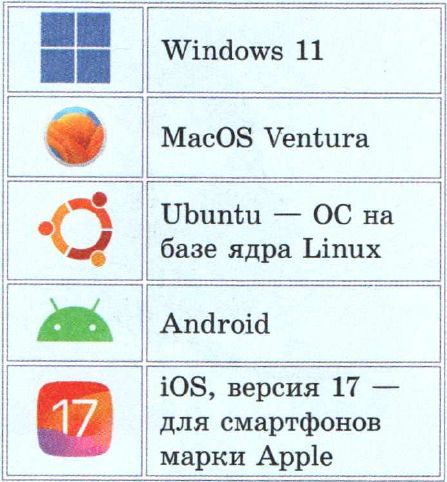





1. Что такое операционная система?
2. Какие основные функции выполняет ОС?
3. Что представляют собой значки и ярлыки?
4. Для чего используется кнопка Пуск?
5. Что такое файловая система?
6. По какому принципу построена структура файловой системы?
7. Какие операции позволяет выполнять файловая система?
8. Какие программы называют файловыми менеджерами?
Упражнения
1. Учитель работал в папке Е:\Уроки\7 класс\3адания\. Потом перешёл на уровень выше, вошёл в папку Тема 4 и удалил из неё файл Обобщение.docx. Каково полное имя файла, удалённого учителем?
2. Измените фон Рабочего стола. Для этого:
- В контекстном меню Рабочего стола выберите Персонализация.
- В открывшемся окне выберите одну из тем.
3. Используя кнопку Пуск, загрузите следующие программы из подменю Стандартные: Блокнот, Калькулятор, Paint, Word. Расположите окна программ каскадом, стопкой, рядом, используя соответствующие команды контекстного меню Панели задач. Покажите учителю свою работу, после чего закройте все окна.
4. Разнесите значки Рабочего стола по разным углам экрана. Выровняйте значки. Используя команды контекстного меню Рабочего стола, отсортируйте значки по типу, дате, размеру. После каждой сортировки сделайте скриншоты экрана (с помощью клавиши PrScr или SysRq).
5. Создайте дерево папок со следующей структурой:

- В папке zl создайте файл — документ Word с именем textl.docx, в котором будет содержаться ответ на вопрос 8 этого параграфа.
 В графическом редакторе Paint создайте изображение смайла. Сохраните его в папке z2 под именем risl.png.
- Скопируйте папку Упр_1 в папку z5. Переименуйте папку z5 в папку с именем Сору. Скопированные папки zl, z2, z3 переименуйте в Copyl, Сору2, СоруЗ соответственно. Удалите папку СоруЗ.