|
Для создания текста используется инструмент Текст Простой текст используется для отображения на рисунках больших текстовых фрагментов и может разделяться на абзацы. Простой текст можно форматировать точно так же, как и в обычном текстовом редакторе. Для создания простого текста необходимо:
Текстовая рамка представляет собой сплошную прямоугольную рамку. Текст в ней ограничивается пунктирной рамкой. При помощи маркера в правом нижнем углу можно менять размеры текстовой рамки. При этом текст подгоняется под размеры рамки (пример 24.1). Художественный текст используется для создания художественных надписей. Созданные надписи являются графическими объектами. К ним можно применять различные эффекты, например изменять форму букв, создавать тень, располагать текст по нужной траектории. Для создания художественного текста нужно щёлкнуть левой кнопкой мыши в любой точке холста. В месте щелчка начнёт мигать курсор, приглашая к вводу текста. Переход на новую строку происходит по нажатию клавиши Enter. При любом способе создания объекта с текстом этот объект можно перемещать, поворачивать и т. д. с помощью инструмента Для редактирования объекта с текстом необходимо выбрать инструмент Много интересных возможностей работы с художественным текстом предлагает меню Текст. Рассмотрим некоторые из них.
Текст можно раскрасить в разные цвета (целиком или частично). К тексту можно применить градиент (пример 24.4). При этом в дальнейшем текст можно редактировать обычным образом. |
Пример 24.1. Создание простого текста.
 Вводить текст удобно в текстовом редакторе. Его вызов выполняется по команде Текст → Текст и шрифт, вкладка Текст:
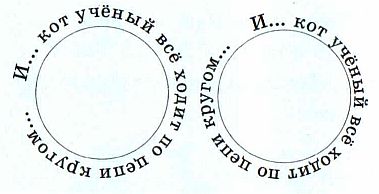
 Текст можно вставить через буфер обмена из другого текстового редактора (Блокнот и др.). Простой текст всегда можно преобразовать в художественный: Текст → Преобразовать в текст. Перед преобразованием текст должен быть выделен. Если после выполнения команды выделить текст, то рамка с узлами будет отсутствовать. Это уже художественный текст. Пример 24.2. Расположение текста по окружности.
После связывания текста и контура можно редактировать каждый из этих объектов, не нарушая связи между ними:
Пример 24.3. Расположение
Пример 24.4. Применение градиента к тексту.
Пример 24.5. Применение эффекта к тексту.
|
 . В векторных редакторах предлагается два варианта работы с текстом — простой текст и художественный текст.
 .
.


1. Какие возможности работы с текстом существуют в редакторе Inkscape?
2. Какие действия можно выполнять с текстовым объектом?
3. Можно ли редактировать художественный текст?
4. Каким образом можно превратить буквы текста в контуры?
5. Можно ли редактировать текст после превращения его букв в контуры?
6. Какие действия необходимо выполнить перед применением к тексту эффектов?
Упражнения
1. На рисунок трактора из упражнения 5 § 22 добавьте надпись «Belarus».
2. Нарисуйте логотип белорусского предприятия.

3. Нарисуйте стикер к учебному предмету «Химия». Текст разместите по контуру кривой линии.

4.* Придумайте и нарисуйте стикер к одному из учебных предметов (на выбор).
5. Нарисуйте открытку или плакат. Примените различные виды заливок и вставьте текст.

6.* Придумайте и нарисуйте плакат на одну из тем.
| Национальные символы Республики Беларусь | Мы в ответе за тех, кого приручили |
| Мойте руки перед едой | Берегите электроэнергию |
| Моё счастливое детство | Правила поведения в компьютерном классе |