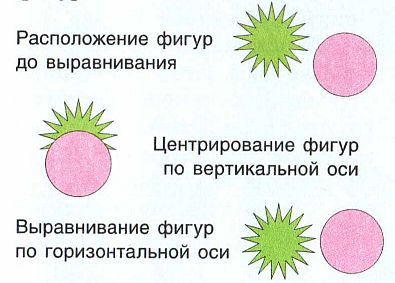
23.1. Копирование, выравнивание и взаимное расположение объектовСоздать копию объекта в редакторе Inkscape можно, как и в других программах, воспользовавшись буфером обмена. В этом случае копия появится рядом с оригиналом. В редакторе Inkscape есть дополнительные операции копирования объектов — дублирование и клонирование (пример 23.1). Чтобы создать дубль объекта, нужно выбрать пункт меню Правка → Дублировать или нажать Клон создаётся по команде Правка → Клоны → Создать клон или с помощью кнопки Для размещения объектов векторного изображения определённым образом относительно друг друга используются операции выравнивания. Выравниванием называется такое размещение всех выделенных объектов, при котором определённые точки объектов располагаются на одной прямой. На панели Выровнять в первой строке выбирается способ выравнивания фигур по вертикали, а во второй строке — по горизонтали (пример 23.4). На панели Расставить определяется способ распределения выделенных объектов на некотором расстоянии друг от друга. В первой строке объекты распределяются по вертикали, а во второй строке — по горизонтали (пример 23.5). Для изменения порядка расположения объектов их необходимо выделить. Затем воспользоваться кнопками
Команды Поднять на передний план и Опустить на задний план ставят выделенные объекты на самую верхнюю или самую нижнюю позицию. Две другие команды, Поднять и Опустить, опускают или поднимают выделенные объекты на один уровень относительно ближайшего невыделенного объекта (пример 23.6). 23.2. Группировка. Операции объединения и пересечения объектовВ Inkscape несколько объектов можно объединить в группу. При перемещении и трансформации группа ведёт себя как один объект. При создании изображений часто возникает необходимость выполнить операции преобразования контуров группы объектов, что соответствует применению операций над множествами.
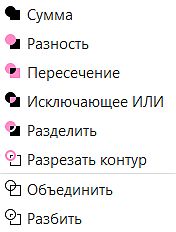
В примере 23.7 показан результат того, как могут соединяться два объекта, расположенных в разном порядке, после применения некоторых операций из меню Контур. |
Пример 23.1. Дублирование и клонирование фигур.
После редактирования оригинала получим:
Пример 23.2. Создание дубля и клона инструментом Распылитель Распылитель рисует объектами из буфера обмена. Распыление выполняется в трёх режимах:
Пример 23.3. Окно Выровнять и расставить.
Чаще всего областью служит страница, рисунок или область выделения. В большинстве случаев достаточно выбрать и использовать режим Область выделения. Пример 23.4. Выравнивание фигур.
Пример 25.5. Распределение объектов.
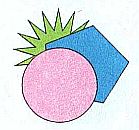
Пример 23.6. Порядок расположения фигур.
Изменяем положение фигуры на заднем плане (зелёной звезды):
Пример 23.7. Применение операций из меню Контур.
|
 на панели команд. Созданная копия помещается поверх оригинала. Как видно из примера 23.1 на с. 163, дубль является самостоятельным объектом. При изменении оригинала дубль не меняется.
 на Панели команд. При создании клон, как и дубль, помещается над оригиналом. Клоны изменяются при изменении оригинала. Ещё один способ создания дубля или клона приведён в примере 23.2.
 или командами меню Объект:


 .
. — создаёт копии объекта;
 — создаёт клоны объекта;
 — распыление одиночных объектов.





1. Какие операции над объектами векторного изображения можно выполнять в редакторе Inkscape?
2. Что произойдёт, если к объектам применить сначала выравнивание по вертикальной оси, а потом по горизонтальной оси?
3. Что происходит при группировке объектов?
4. Важно ли расположение элементов при выполнении операций преобразования контуров группы?
Упражнения
1. Создайте изображение божьей коровки, как показано на рисунке.

Для этого подготовьте элементы рисунка, используя инструменты Эллипс и Кривая Безье.

Примените к созданным элементам операции, указанные в таблице.
| Исходные объекты | Операции | Результат |
 |
Дублировать объект и уменьшить размер дубля. Создать 4 дубля измененного объекта |  |
 |
Разместить чёрные круги в красном полукруге и сгруппировать объекты | 40
|
|
Дублировать объект и уменьшить размер дубля | 23
|
 |
Соединить черный круг с дугой и сгруппировать объекты | 150 |
 |
Продублировать объект и отразить дубль по горизонтали. Выполнить повороты |
 |
 |
 |
|
|
|
Продублировать объект и изменить размеры и пропорции дубля. Выполнить поворот |  |
2. Используя рисунок из задания 1, создайте следующее изображение.

3. Используя рисунок из задания 1, создайте следующее изображение.

Для этого создайте элемент рисунка, используя инструмент Прямоугольники и квадраты. Примените к созданным элементам операции, указанные в таблице.
| Операции | Результат |
| Дублирование + перемещение |  |
| Выравнивание + изменение цвета |  |
| Нарисовать белый круг, выровнять по центру и создать три его дубля |  |
| Выделяя попарно один квадрат и круг, применить операцию пересечения |  |
4. Нарисуйте одно из изображений.

5. Откройте файл и дополните изображения недостающими фигурами.

6.* Используя изображения из задания 4, придумайте и нарисуйте сюжетный рисунок.