|
Работу в векторных графических редакторах можно представить как создание фигур (объектов) нужной формы и задание им определённых заливок и обводок (абрисов) (пример 22.1). Рассмотрим технологию создания фигур в редакторе Inkscape.
22.1. Создание фигурПрямоугольники создают с помощью инструмента Прямоугольники и квадраты
Заменить угол частью окружности можно перетащив круглый маркер вниз. При этом появится второй маркер. Перемещение каждого из маркеров позволяет заменять угол частью эллипса. Убрать сглаживание можно нажав на кнопку Для рисования эллипсов и кругов нужно выбрать инструмент Круги, эллипсы и дуги Для рисования звёзд и многоугольников используется инструмент Звёзды и многоугольники
Там же можно изменить количество вершин и соотношение внутреннего и внешнего радиусов (только для звезды).
Сбросить значения свойств инструмента Чтобы получить замкнутый контур, достаточно вернуться к первоначальной точке. Когда указатель мыши приближается к ней, точка меняет цвет на красный, в этот момент следует отпустить кнопку мыши. Для инструмента Карандаш можно установить степень сглаживания: Для создания кривых и прямых линий предназначен инструмент Кривая Безье и прямые линии Создание кривой линии описано в примере 22.10. 22.2. Редактирование фигурИнструментом Выделить и трансформировать
После выделения вокруг фигуры появляется восемь двунаправленных стрелок, и объект можно удалять, перемещать и масштабировать. Группа фигур выделяется при нажатой клавише Shift. Щелчок по выделенному в группе объекту исключает его из выделения. Нажатие клавиши Esc снимает всякое выделение, а комбинация клавиш Ctrl + А выделяет все объекты. Форму объекта меняют с помощью инструмента Редактировать узлы контура 22.3. Обводка и заливка
Для обводки можно определять:
Рассмотрите пример 22.13.
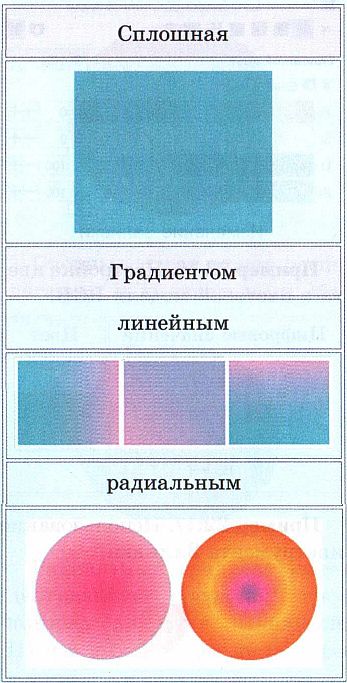
Заливка фигуры может быть сделана одним из нижеперечисленных способов:
Рассмотрите пример 22.14.
В редакторе Inkscape изменить обводку и заливку фигур можно в диалоговом окне Заливка и обводка или с помощью палитры. В палитре цвет заливки изменяется щелчком мыши по образцу цвета. Для изменения цвета обводки щелчок производится при нажатой клавише Shift. Объекту можно назначить отсутствие обводки и заливки с помощью красного крестика в левой части палитры. Градиентную заливку можно применять и к обводке. 22.4. Работа с цветомЗадавать цвет в окне Заливка и обводка удобно, меняя цифровые значения основных цветов (пример 22.16). Для создания градиентных заливок предназначен инструмент Градиент Состояние опорной точки определённого цвета:
|
Пример 22.1. Основные инструменты создания фигур в векторном редакторе Inkscape.
 Пример 22.2. Рисование прямоугольника.
 Начальная точка — вершина прямоугольника
Начальная точка — центр прямоугольника (при нажатой клавише Shift) Пример 22.3. Использование инструмента Прямоугольники и квадраты.
Пример 22.4. Использование инструмента Круги, эллипсы и дуги. Чтобы нарисовать сектор, нужно потянуть круглый маркер вверх. Появится другой круглый маркер, перемещением которого вниз можно задать нужный угол сектора.
Пример 22.5. Использование инструмента Звёзды и многоугольники для рисования.
 Пример 22.6. Использование
инструмента Звёзды и многоугольники для сглаживания углов.  Пример 22.7. Использование инструмента Звёзды и многоугольники для перемещения вершин.
 Пример 22.8. Использование инструмента Карандаш.
 Активировать инструмент Карандаш можно нажав клавишу Р или F6 на клавиатуре.
Этим инструментом можно создавать не только кривые, но и отдельные точки. Для этого нужно, удерживая Ctrl, щёлкнуть по холсту. Будет создан маленький круг. Пример 22.9. Использование инструмента Кривая Безье и прямые линии для рисования прямых линий.
 Пример 22.10. Использование инструмента Кривая Безье и прямые линии для рисования кривых.

Пример 22.11. Использование инструмента Выделить и трансформировать. Если выполнить щелчок по уже выделенной фигуре, вид стрелок изменится и фигуру можно будет поворачивать и наклонять.
Пример 22.12. Использование инструмента Редактировать узлы контура.
Пример 22.13. Стили обводки фигур и стрелки.
Пример 22.14. Способы заливки.
Пример 22.15. Окно Заливка и обводка.
Изменение стиля обводки
Изменение заливки Пример 22.16. Настройка цвета в цветовой модели RGB.
Пример 22.17. Использование инструмента Заливка.
Пример 22.18. Использование инструмента Градиент.
Для линейного градиента все опорные точки расположены на одной прямой.
Опорные точки могут располагаться и за пределами объекта.
Радиальный градиент имеет центральную опорную точку, которая является начальной. Из неё выходят две линии градиента. |
 на панели свойств инструмента Прямоугольники и квадраты (кнопка появляется, если инструмент активен). На этой же панели можно задать ширину и высоту прямоугольника с помощью числовых параметров.
 .
. . При его использовании нужно нажать левую кнопку мыши в начальной точке рисования и, не отпуская, переместить курсор, проводя линию.
 . Чем выше значение сглаживания, тем более гладкой будет кривая (пример 22.8)
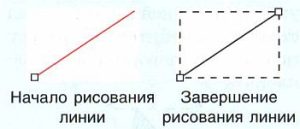
 . Рисуя прямую, нужно нажать левую кнопку мыши в начальной точке и переместить курсор. При этом за курсором будет следовать прямая линия от её начала. Завершается рисование линии двойным щелчком или щелчком сначала левой, а потом правой кнопкой мыши в точке окончания линии. Линия изменит цвет на чёрный, и на её конце появится квадратный маркер (пример 22.9).
  выделяют фигуры (пример 22.11). Выделенные фигуры можно:
 (пример 22.17). При необходимости использования цвета, который уже присутствует в какой-либо части изображения на холсте, используется инструмент Пипетка
  .
. . На панели свойств инструмента можно выбрать вид градиента (линейный, радиальный) и к чему он будет применён (заливка, обводка). При переходе от сплошной заливки к градиенту создаётся настройка градиента, которая использует текущий цвет с переходом от непрозрачного к прозрачному.
 — невыделанная (неактивная);
 — выделенная (активная, текущая, выбранная);
 — наведённая (под указателем мыши).


 — добавить узел;
 — удалить узел;
 — сделать выделенные узлы сглаженными;
 — сделать выделенные узлы острыми.


1. С помощью какой клавиши можно нарисовать правильную фигуру?
2. Как сгладить углы прямоугольника в редакторе Inkscape?
3. Какие фигуры можно нарисовать с помощью инструмента  ?
4. Для чего служит инструмент
?
4. Для чего служит инструмент  ?
5. Какой инструмент позволяет редактировать узлы фигуры?
6. Что называется обводкой векторного изображения?
7. В чём состоит процесс заливки фигуры?
8. Что такое цветовой градиент?
9. Как настроить градиент в редакторе Inkscape?
?
5. Какой инструмент позволяет редактировать узлы фигуры?
6. Что называется обводкой векторного изображения?
7. В чём состоит процесс заливки фигуры?
8. Что такое цветовой градиент?
9. Как настроить градиент в редакторе Inkscape?
Упражнения
1. Нарисуйте несколько разных фигур и примените к ним масштабирование, отражение, поворот, наклон.
2. Создайте изображения звёзд.
| № | Изображение | Приёмы создания и редактирования |
| 1. |  |
 |
| 2. |  |
Выполнить п. 1 и изменить форму, перемещая верхний узел звезды к центру |
| 3. |  |
Выполнить п. 1 и изменить форму, перемещая базовый узел звезды вправо |
| 4. |  |
Выполнить п. 1 и изменить форму, перемещая верхний узел при нажатой клавише Alt |
|
5.
|
 |
Выполнить п. 1 и изменить форму, перемещая верхний узел вправо при нажатой клавише Shift |
|
6.
|
 |
Выполнить п. 1 и изменить форму, перемещая верхний узел влево при нажатой клавише Shift |
|
7.
|
 |
Выполнить п. 1 и изменить форму, перемещая базовый узел звезды влево и вверх |
3. Нарисуйте пять фигур: прямоугольник, квадрат, овал, круг и правильный шестиугольник. Примените к каждой фигуре соответствующие заливки: сплошная (с прозрачностью и без), градиент (линейный и радиальный), текстура.
4.* Создайте изображение по примеру.
 Нарисуйте малиновый квадрат без обводки. Откройте панель Заливка и обводка. Выберите цветовую схему RGB. Перейдя на вкладку Заливка, установите R = 255, G = 0, В = 125, А = 100, размытие — 0,
непрозрачность — 100. На вкладке Обводка установите стиль без обводки ( ). Нарисуйте фиолетовый прямоугольник с чёрной обводкой так, чтобы он перекрывал часть квадрата. На вкладке Заливка установите R = 125, G = 0, В = 200, А = 100, размытие — 0, непрозрачность — 55. На вкладке Стиль обводки — толщина 15 рх.
5. Создайте изображение:
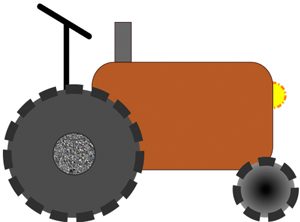
В этом вам поможет таблица.
| Элемент изображения | Инструмент и настройки | Обводка | Заливка |
 |
 |
Сплошная, цвет черный |
Однородная, цвет темно-серый |
 |
переключиться на  |
Штрих-пунктирная, цвет красный, толщина 4 px |
Однородная, цвет желтый (ffff00ff) |
 |
|
Сплошная, цвет черный | Однородная, цвет коричневый (a05a2cff) |
 |
|
Пунктирная, цвет черный, толщина 15 px | Градиент радиальный (переход от черного к серому) |
 |

Режим — прямые линии |
Сплошная, цвет черный |
Нет |
 |
Сплошная, цвет черный, концы круглые | ||
 |
|
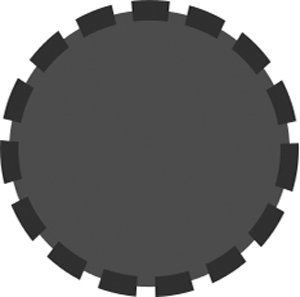
Пунктирная, цвет черный, толщина 15 px | Однородная, цвет серый (4d4d4dff) |
 |
|
Сплошная, цвет черный | Текстура «песок» |
5. Создайте изображение:
 В этом вам поможет таблица.
| Элемент изображения | Инструмент и настройки | Обводка | Заливка |
 |
|
Сплошная, цвет черный, толщина 3 px
|
Линейный градиент, два цвета |
 |
Линейный градиент, три цвета | ||
 |
Однородная, цвет чёрный | ||
 |
Для треугольника
|
Для треугольника: сплошная, цвет черный, толщина 3 px |
Для треугольника: однородная, цвет 918a6fff |
| Для линии (режим — прямые линии) |
|||
 |
  |
Сплошная, цвет черный, толщина 3 px |
Однородная, цвет серый |
 |
 Переместить базовый узел вправо, изменить размер и повернуть Переместить базовый узел вправо, изменить размер и повернуть |
Сплошная, цвет тёмно-серый, толщина 7 рх | Однородная, цвет серый |