|
Рассмотрим технологию работы с векторной графикой на примере редактора Inkscape (пример 21.1). Редактор имеет встроенный учебник на русском языке и удобный интерфейс, позволяющий легко и быстро освоить основные приёмы работы с векторной графикой. Основную часть окна редактора Inkscape занимает холст, на котором пользователь создаёт и редактирует изображения. На холсте выделена страница. Перемещаться по холсту можно при помощи полос прокрутки. Увеличение или уменьшение масштаба страницы осуществляется при помощи клавиш «+» или «-» на клавиатуре. Границы отображаемой на холсте страницы определяют границы изображения для печати или сохранения. Многие действия в редакторе Inkscape можно выполнить несколькими способами:
Через меню Правка можно отменить последнее действие и повторить отменённое. Также доступна история действий. Запуск программы осуществляется с помощью меню Пуск: Все программы → Inkscape → Inkscape или двойным щелчком по ярлыку Чтобы сохранить изображение в редакторе Inkscape, в пункте меню Файл нужно выбрать Сохранить как и нажать кнопку Сохранить. Файл будет сохранён в собственном формате редактора Inkscape — SVG. Изображение, имеющее данный формат, следует открывать самим редактором Inkscape, а использование других программ может привести к некорректному результату. Основные форматы файлов, с которыми можно работать в Inkscape, представлены в примере 21.2 на с. 147. В примере 21.3 описан процесс сохранения изображения в формате, отличном от собственного. Для загрузки изображения нужно в меню Файл выбрать команду Открыть. |
Пример 21.1. Окно векторного графического редактора Inkscape.
SVG — собственный формат редактора Inkscape; Пример 21.3. Сохранение изображения в формате, отличном от собственного. 1. В пункте меню Файл выбрать Export;
|
 на Рабочем столе. Для каждого документа редактор Inkscape открывает отдельное окно.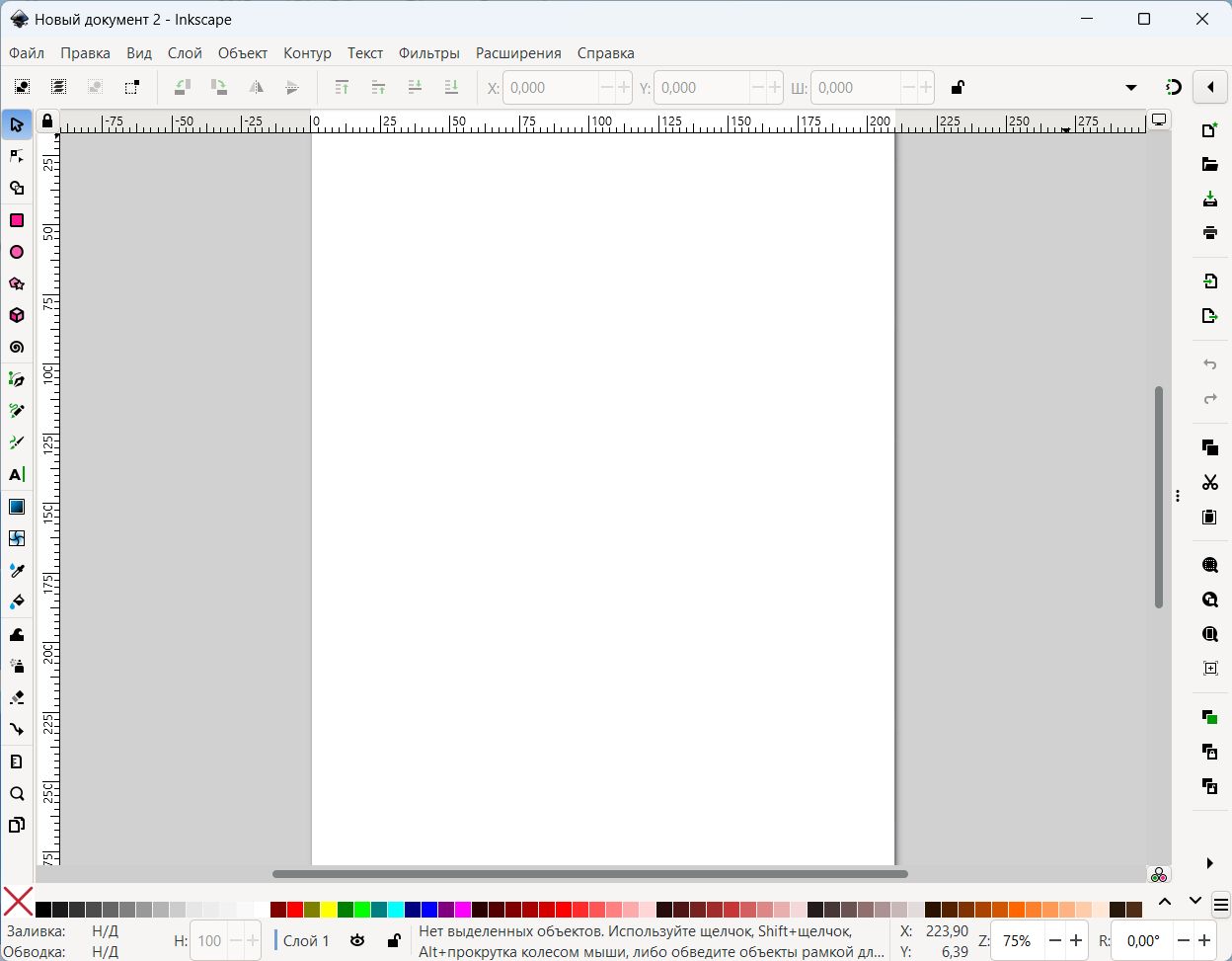
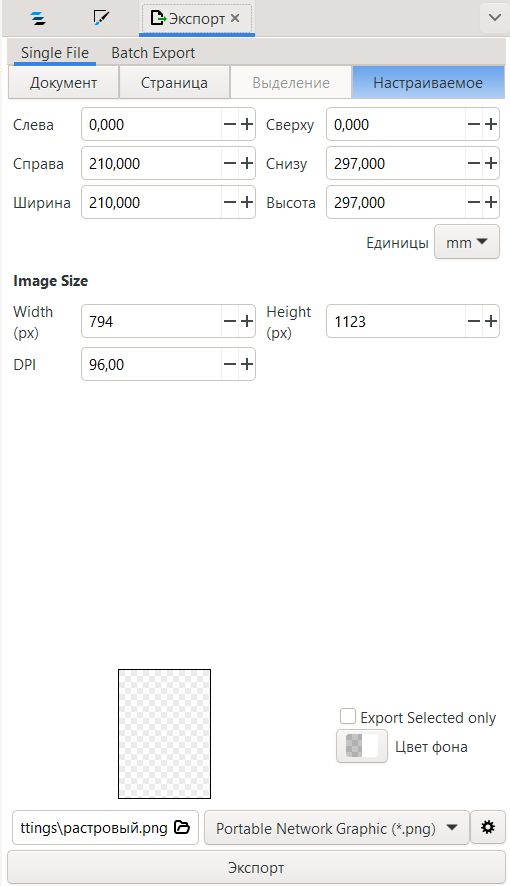
 Необходимо выбрать формат для сохранения файла.
 ввести имя файла и нажать кнопку
  . В открывшемся окне выбрать папку для сохранения файла и нажать Сохранить.
1. Как запустить векторный редактор Inkscape?
2. Какой формат файла является собственным форматом редактора Inkscape?
3. Как увеличить (уменьшить) масштаб страницы?
4. С файлами каких форматов может работать векторный редактор Inkscape?
5. Как сохранить часть изображения в формате, отличном от собственного?
Упражнения
1. Загрузите векторный редактор Inkscape. Откройте встроенный в него учебник. Для этого в главном меню выполните команду Справка → Учебники → Inkscape: Основы. Руководствуясь материалом разделов Перемещение по холсту и Изменение масштаба, выполните:
- Вертикальное перемещение по холсту, горизонтальное перемещение по холсту.
- Увеличение и уменьшение масштаба холста.
2. Внесите изменения в интерфейс редактора.
- Измените ориентацию холста на альбомную. Для этого в меню Файл нужно выбрать Свойства документа. В диалоговом окне Свойства документа выбрать соответствующую ориентацию:

- Отобразите сетку. Для этого в меню Вид следует выбрать Сетка страницы:
 .
.
3. Скройте линейки и палитру цветов. Для этого в меню Вид нужно выбрать пункт Показать или скрыть и в развернувшемся списке команд убрать «птички» в соответствующих пунктах. Повторив команду, верните отображение линеек и палитры цветов.
4. Просмотрите историю своих действий, выбрав в меню Правка пункт История действий… .